Cualquier archivo, del celular a la computadora,
en siete pasos cortos.
Instalas una vez, conectas una vez, y después es tocar y listo. Cada etiqueta de abajo es el botón real de la app, para que sigas en tu pantalla.
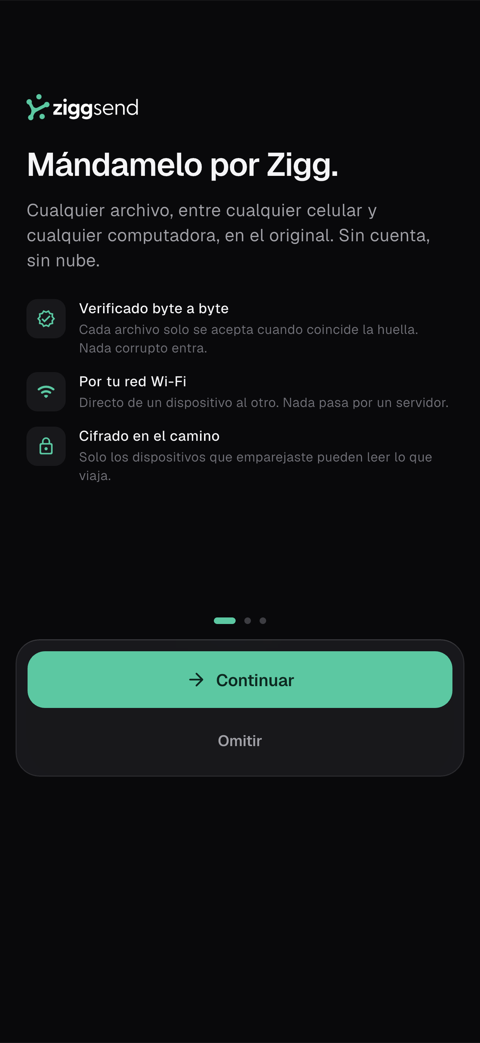
1 Instala en los dos lados
ZiggSend son dos apps que hablan entre sí por tu propio Wi-Fi. Nada pasa por un servidor.
- Computadora: Descargar para Mac (macOS 14 o más nuevo) o Descargar en Microsoft Store (Windows 10 1809+ / 11).
- Celular: App Store (iOS 15+) o Google Play (Android 7+).
- Sin cuenta, sin registro. La app de la computadora empieza en el Plan Gratis.
2 Conecta los dos
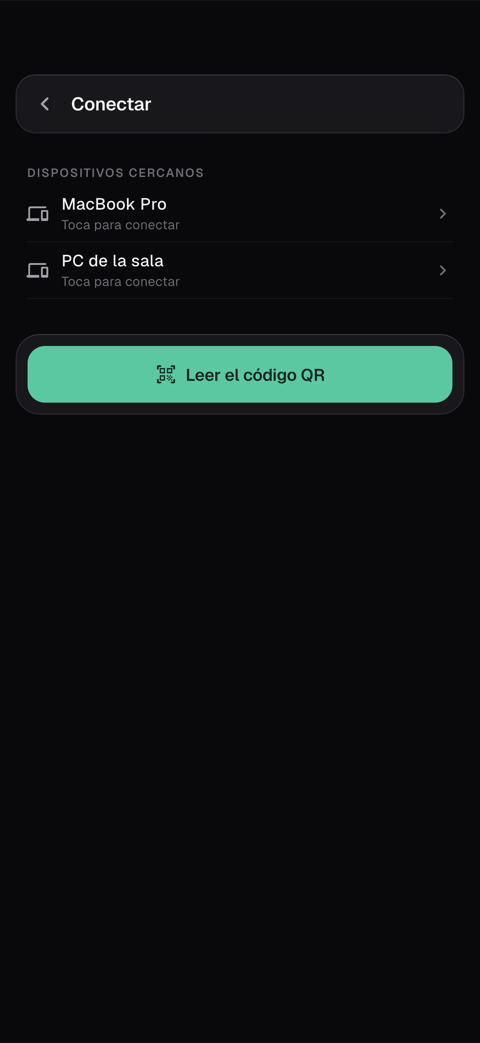
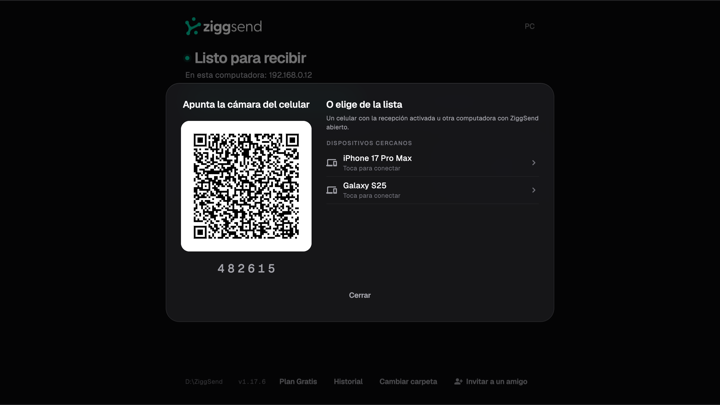
En la computadora, haz clic en “Conectar celular o computadora”. En Windows se abre una ventana con el QR a la izquierda y la lista “Dispositivos cercanos” a la derecha; en la Mac el botón es “Conectar celular” y muestra solo el QR.
- En el celular, toca “Conectar a una computadora”: se abre la lista “Dispositivos cercanos”. Toca el nombre de la computadora — o “Leer el código QR” y apunta la cámara al QR.
- Las dos pantallas muestran el mismo código de seguridad (8 grupos de letras y números). Si coincide, haz clic en “Permitir” en la computadora. Si no, “Rechazar”.
- Una sola vez. En el mismo Wi-Fi los dispositivos se reencuentran solos, sin QR.
3 Envía desde el celular
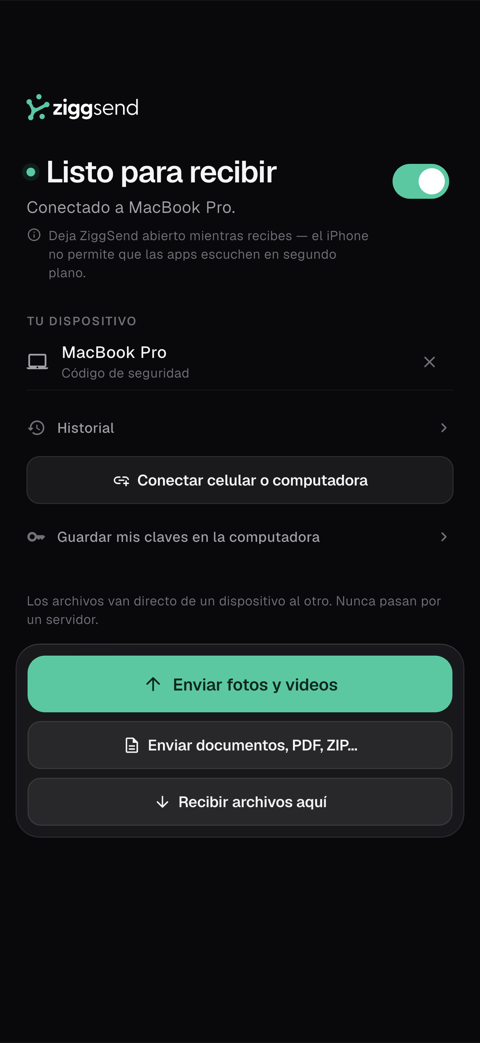
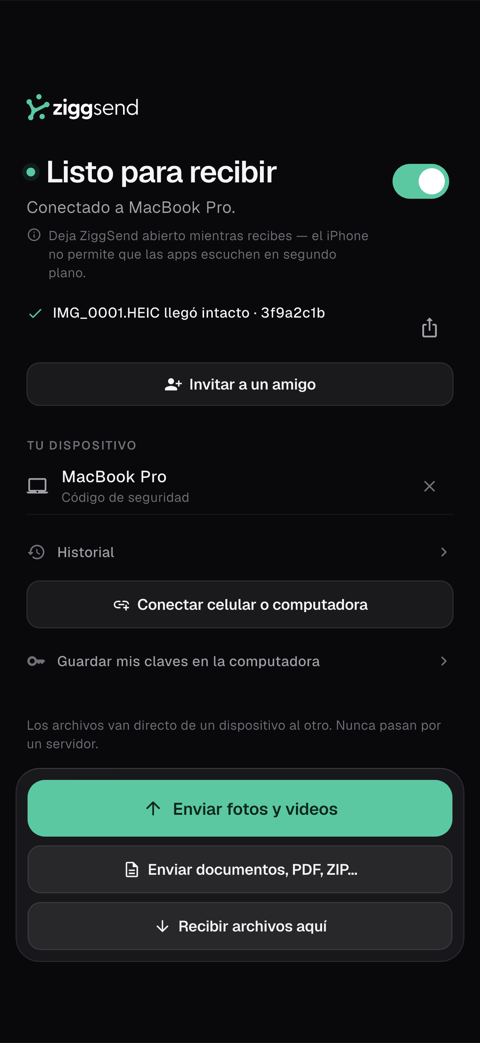
Toca “Enviar fotos y videos” para la galería, o “Enviar documentos, PDF, ZIP…” para el resto. Elige los que quieras.
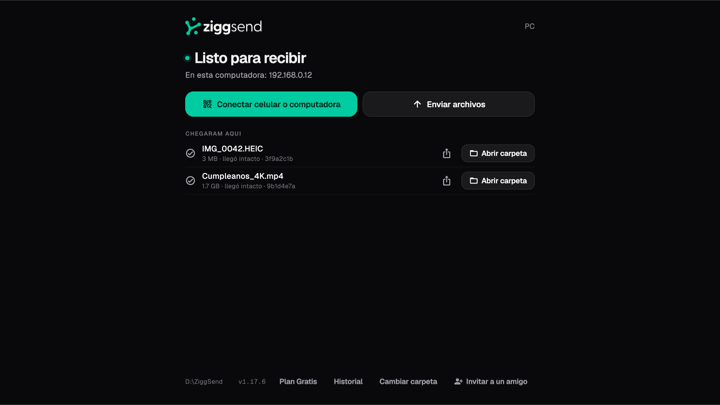
- Los archivos llegan a la carpeta que muestra el pie de la app: en Windows, la que elegiste; en la Mac, de fábrica, una carpeta de ZiggSend dentro de Películas — haz clic en ella para elegir otra. En Pro, cada origen recibe su propia subcarpeta automáticamente.
- Cada archivo se verifica byte a byte al llegar; lo que falle se descarta y se avisa. En todas las apps, el Historial lista cada archivo con su huella.
- Debajo del recibo, “Invitar a un amigo” abre la hoja de compartir con tu enlace.
4 Envía desde la computadora
Arrastra archivos o carpetas a la ventana de Windows o al panel de la Mac (en la Mac, también al ícono de la barra de menús), o haz clic en “Enviar archivos”.
- Las carpetas van completas, con subcarpetas, y los archivos llegan juntos a una sola carpeta (el árbol de carpetas no se recrea); el recibo dice cuántos archivos de cuántas carpetas.
- Fotos y videos van a la galería del celular; el resto a la carpeta ZiggSend en Archivos (iPhone) o Descargas (Android).
- iPhone: deja ZiggSend abierto en pantalla mientras recibes — iOS no permite que las apps escuchen en segundo plano.
5 De celular a celular
Android a iPhone, iPhone a Android o entre dos del mismo sistema — funciona sin computadora.
- En el celular que recibe, toca “Recibir archivos aquí”: muestra un código QR.
- En el otro celular, toca “Conectar a una computadora” (o “Conectar celular o computadora”, si ya tiene una vinculada) → “Leer el código QR”. Después envías como siempre.
6 Plan Gratis y Pro
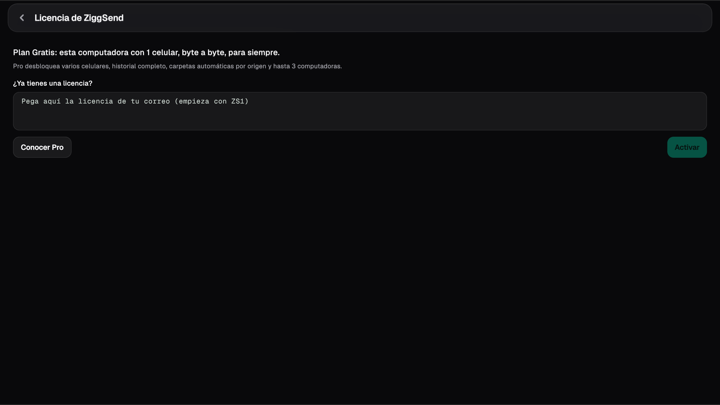
La app de la computadora es gratis para siempre con un celular vinculado. El pie muestra “Plan Gratis” (en la Mac, “Gratis · 1 celular”); en la pantalla de la licencia, “Conocer Pro” (en la Mac, “Comprar”) abre los planes.
- Gratis: un celular vinculado por computadora, historial de hoy, todo en la carpeta elegida. Verificación byte a byte, sin límite de tamaño, sin anuncios — siempre.
- Pro: varios celulares, historial completo, carpetas automáticas por origen, hasta 3 computadoras. Ver los planes.
7 Cuando la lista queda vacía
Después de 10 segundos la propia app te dice qué revisar. Las causas de siempre, en orden:
- ¿Los dos en el mismo Wi-Fi? Las redes de invitados, hotel y oficina suelen aislar los dispositivos — usa el Wi-Fi de casa o el punto de acceso del celular.
- ¿VPN activa en alguno? Apágala para conectar.
- Windows: cuando pregunte sobre la red, elige “Permitir acceso” en redes privadas.
- ¿Lento? La app avisa cuando el Wi-Fi está en 2,4 GHz — pasa los dos a 5 GHz.
- Fotos HEIC en Windows: instala la extensión HEIF. Más en las guías.
Listo en pocos minutos
Instala la app de la computadora, después la del celular, y conecta una vez.
Descargar gratisPreguntas comunes
¿Necesito cable?
No. Con Wi-Fi alcanza. En la Mac, el cable USB con Android es una opción extra.
¿Funciona entre Android y iPhone?
Sí — cualquier par, en ambos sentidos, con los mismos pasos. De celular a celular también funciona sin computadora.
¿Tengo que reconectar cada vez?
No. Conectas una vez; en el mismo Wi-Fi los dispositivos se encuentran solos. ¿Cambiaste de red? Abre de nuevo la ventana de conectar.
¿A dónde van los archivos?
Computadora: en Windows, la carpeta que elegiste; en la Mac, la carpeta que muestra el pie del panel (de fábrica, una carpeta de ZiggSend dentro de Películas; un clic la cambia). Celular: galería para fotos y videos; Archivos o Descargas para el resto. El recibo siempre dice dónde.