Qualquer arquivo, do celular pro computador,
em sete passos curtos.
Instala uma vez, conecta uma vez, e depois é tocar e pronto. Cada rótulo abaixo é o botão real do app, para você acompanhar na sua tela.
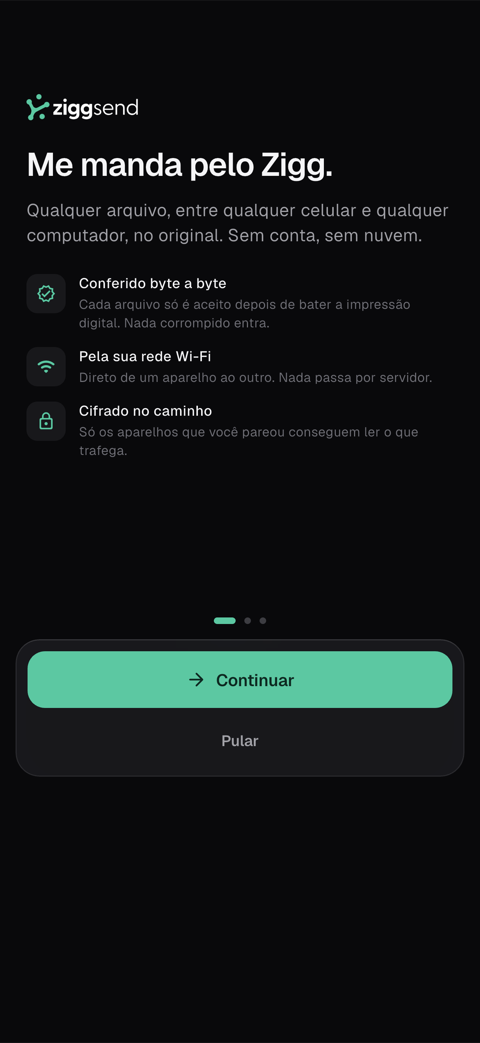
1 Instale nos dois lados
O ZiggSend são dois apps que conversam entre si pelo seu próprio Wi-Fi. Nada passa por servidor.
- Computador: Baixar para Mac (macOS 14 ou mais novo) ou Baixar na Microsoft Store (Windows 10 1809+ / 11).
- Celular: App Store (iOS 15+) ou Google Play (Android 7+).
- Sem conta, sem cadastro. O app do computador já começa no Plano Grátis.
2 Conecte os dois
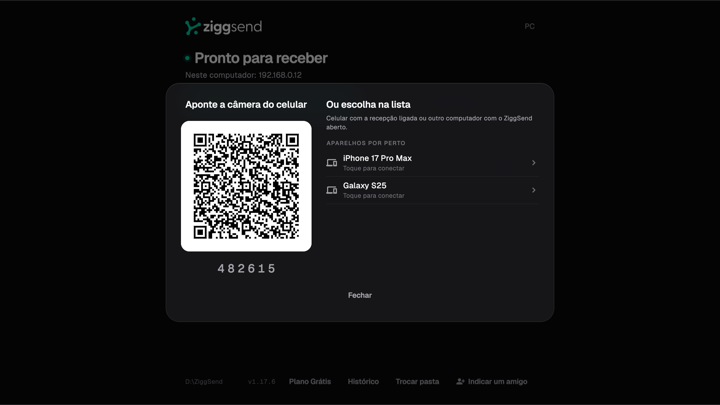
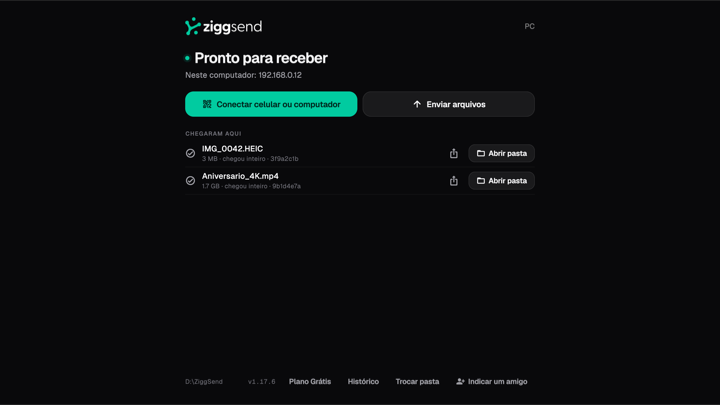
No computador, clique em “Conectar celular ou computador”. No Windows abre uma caixa com o QR à esquerda e a lista “Aparelhos por perto” à direita; no Mac o botão é “Conectar celular” e mostra só o QR.
- No celular, toque em “Conectar a um computador”: abre a lista “Aparelhos por perto”. Toque no nome do computador — ou em “Ler o código QR” e aponte a câmera para o QR.
- As duas telas mostram o mesmo código de segurança (8 grupos de letras e números). Se bater, clique em “Permitir” no computador. Se não bater, “Recusar”.
- Uma vez só. No mesmo Wi-Fi os aparelhos se reencontram sozinhos, sem QR.

3 Mande do celular
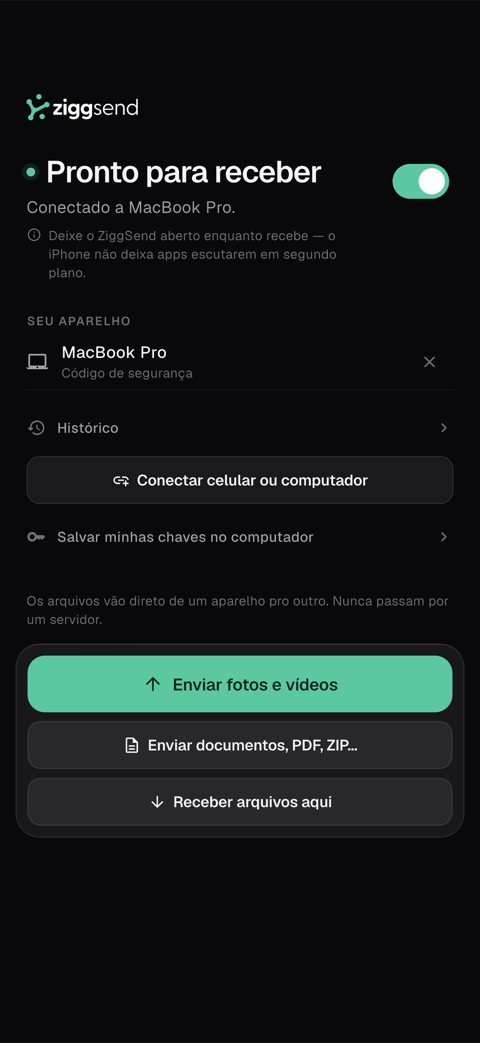
Toque em “Enviar fotos e vídeos” para a galeria, ou “Enviar documentos, PDF, ZIP…” para o resto. Escolha quantos quiser.
- Os arquivos caem na pasta que aparece no rodapé do app: no Windows, a que você escolheu; no Mac, de fábrica, uma pasta do ZiggSend dentro de Filmes — clique nela para escolher outra. No Pro, cada origem ganha a sua subpasta automaticamente.
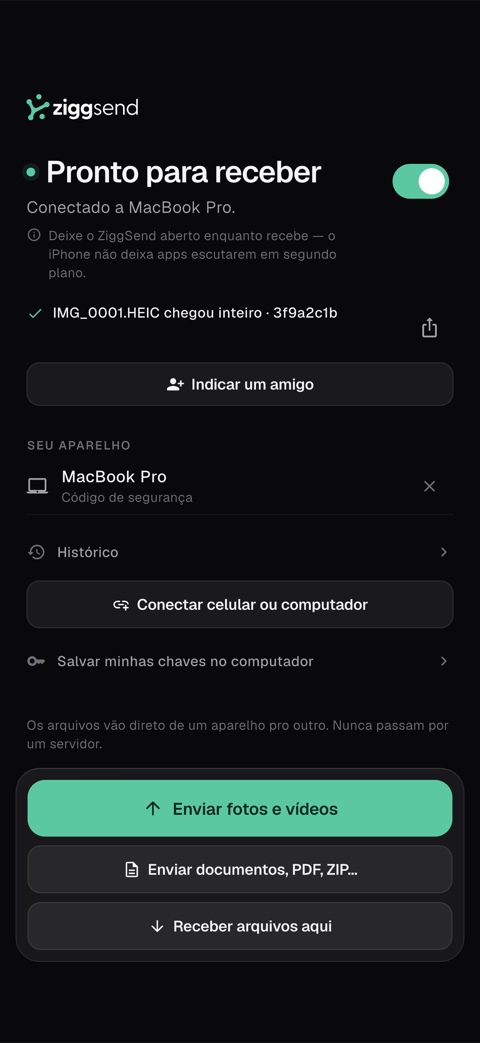
- Cada arquivo é conferido byte a byte na chegada; o que falhar é descartado e avisado. Em todos os apps, o Histórico lista cada arquivo com a impressão digital dele.
- Embaixo do recibo, “Indicar um amigo” abre a folha de compartilhar com o seu link.
4 Mande do computador
Arraste arquivos ou pastas para a janela do Windows ou para o painel do Mac (no Mac, também para o ícone da barra de menus), ou clique em “Enviar arquivos”.
- Pastas vão inteiras, com as subpastas, e os arquivos chegam juntos numa pasta só (a árvore de pastas não é recriada); o recibo diz quantos arquivos de quantas pastas.
- Fotos e vídeos vão para a galeria do celular; o resto para a pasta ZiggSend em Arquivos (iPhone) ou Downloads (Android).
- iPhone: deixe o ZiggSend aberto na tela enquanto recebe — o iOS não deixa apps escutarem em segundo plano.
5 De celular para celular
Android para iPhone, iPhone para Android, ou dois do mesmo sistema — funciona sem computador.
- No celular que recebe, toque em “Receber arquivos aqui”: ele mostra um código QR.
- No outro celular, toque em “Conectar a um computador” (ou “Conectar celular ou computador”, se ele já tiver um computador) → “Ler o código QR”. Depois é enviar como sempre.
6 Plano Grátis e Pro
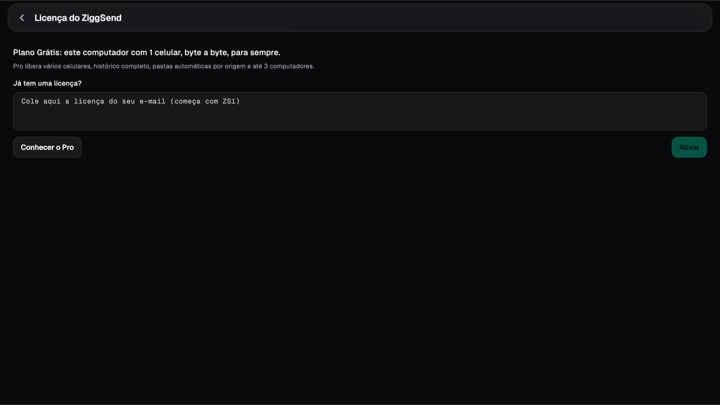
O app do computador é grátis para sempre com um celular pareado. O rodapé mostra “Plano Grátis” (no Mac, “Grátis · 1 celular”); na tela da licença, “Conhecer o Pro” (no Mac, “Comprar”) abre os planos.
- Grátis: um celular pareado por computador, histórico de hoje, tudo na pasta escolhida. Conferência byte a byte, sem limite de tamanho, sem anúncio — sempre.
- Pro: vários celulares, histórico completo, pastas automáticas por origem, até 3 computadores. Ver os planos.
7 Quando a lista fica vazia
Depois de 10 segundos o próprio app diz o que conferir. As causas de sempre, em ordem:
- Os dois no mesmo Wi-Fi? Rede de visitante, hotel e empresa costumam isolar os aparelhos — use o Wi-Fi de casa ou a internet compartilhada do celular.
- VPN ligada em algum dos dois? Desligue para conectar.
- Windows: quando ele perguntar sobre a rede, escolha “Permitir acesso” em redes privadas.
- Lento? O app avisa quando o Wi-Fi está em 2,4 GHz — passe os dois para 5 GHz.
- Fotos HEIC no Windows: instale a extensão HEIF. Mais nos guias.
Pronto em poucos minutos
Instale o app do computador, depois o do celular, e conecte uma vez.
Baixar grátisDúvidas comuns
Preciso de cabo?
Não. O Wi-Fi basta. No Mac, o cabo USB com Android é uma opção a mais.
Funciona entre Android e iPhone?
Sim — qualquer par, nos dois sentidos, com os mesmos passos. Celular para celular também funciona sem computador.
Preciso reconectar toda vez?
Não. Você conecta uma vez; no mesmo Wi-Fi os aparelhos se encontram sozinhos. Trocou de rede? Abra a caixa de conectar de novo.
Onde os arquivos vão parar?
Computador: no Windows, a pasta que você escolheu; no Mac, a pasta que o rodapé do painel mostra (de fábrica, uma pasta do ZiggSend dentro de Filmes; um clique troca). Celular: galeria para fotos e vídeos; Arquivos ou Downloads para o resto. O recibo sempre diz onde.