Cómo activar tu licencia de ZiggSend
La clave llega en el correo de bienvenida (remitente send@ziggsend.com) y aparece en la página de confirmación justo después de comprar. Empieza con ZS1. y tiene tres bloques separados por punto: cópiala entera, incluido el final.
En Windows
- Abre ZiggSend
La pantalla inicial dice «Listo para recibir». En el pie está tu plan: «Plan Gratis» (o «Licencia», si ya activaste).
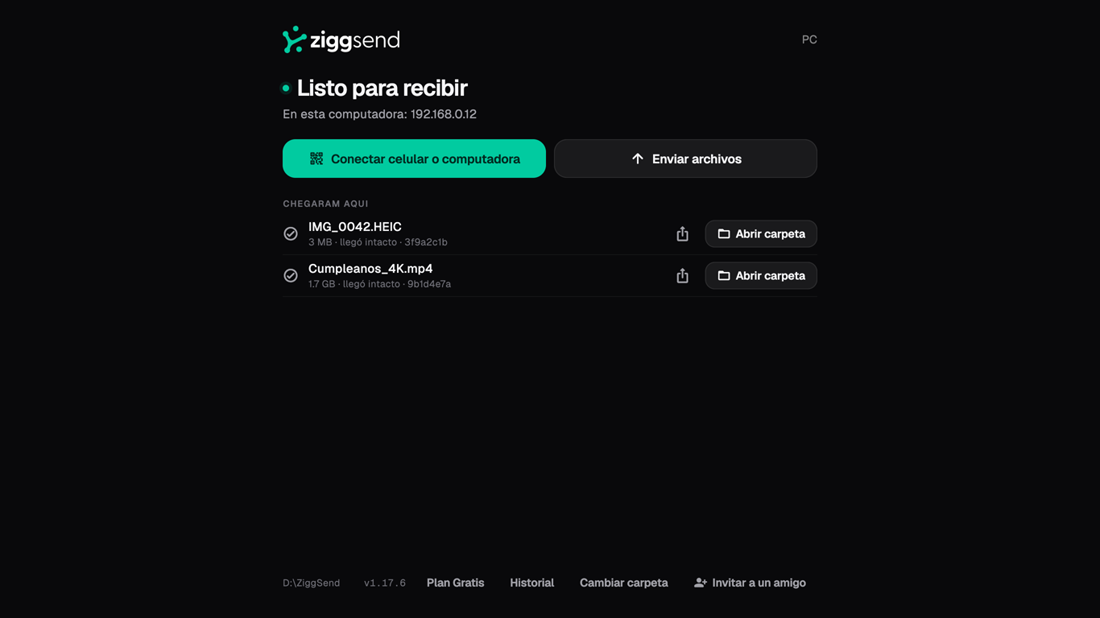
- Haz clic en la etiqueta del plan en el pie
Es el botón de abajo. Abre la pantalla de la licencia.

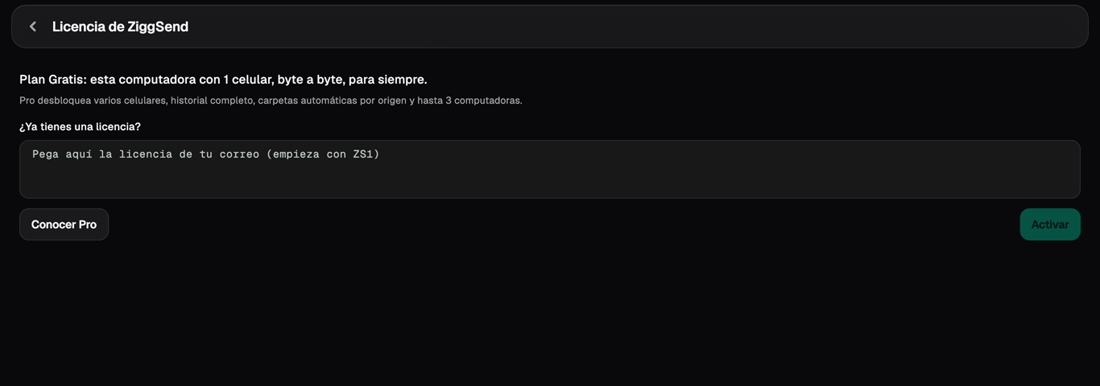
- La pantalla de la licencia
Arriba, tu plan actual («Plan Gratis: esta computadora con 1 celular…») y el botón «Conocer Pro». Abajo, el campo «¿Ya tienes una licencia?».
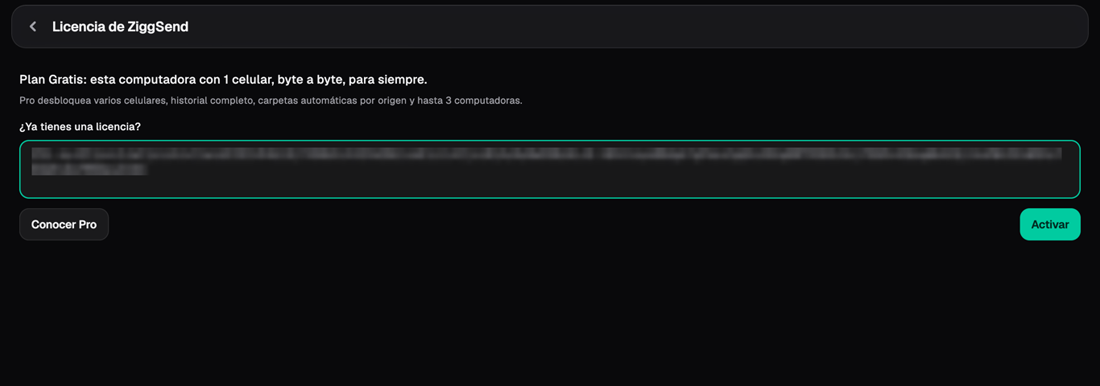
- Pega la clave
Pega la clave entera en «Pega aquí la licencia de tu correo». El botón Activar se enciende.
- Haz clic en Activar
Necesitas internet en ese momento: ZiggSend registra esta computadora (hasta 3 por licencia). Aparece «Licencia activada — gracias por apoyar a ZiggSend» y tu plan («Pro anual — válida hasta…» o «Pro de por vida — para siempre es para siempre.»).
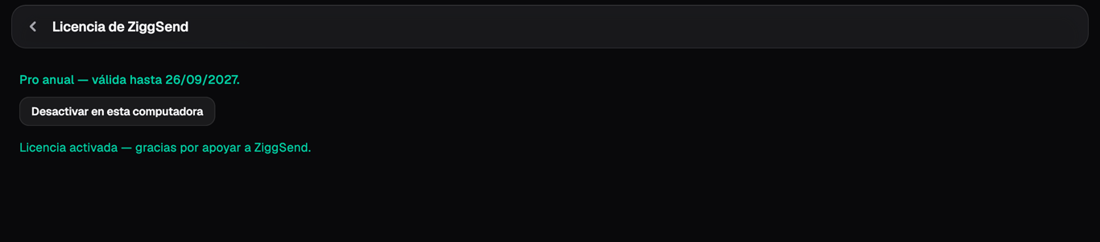
- Listo
De vuelta en la pantalla inicial, el pie pasa a mostrar «Licencia». Las transferencias siguen normales.

En la Mac
- Abre el panel desde el ícono en la barra de menús
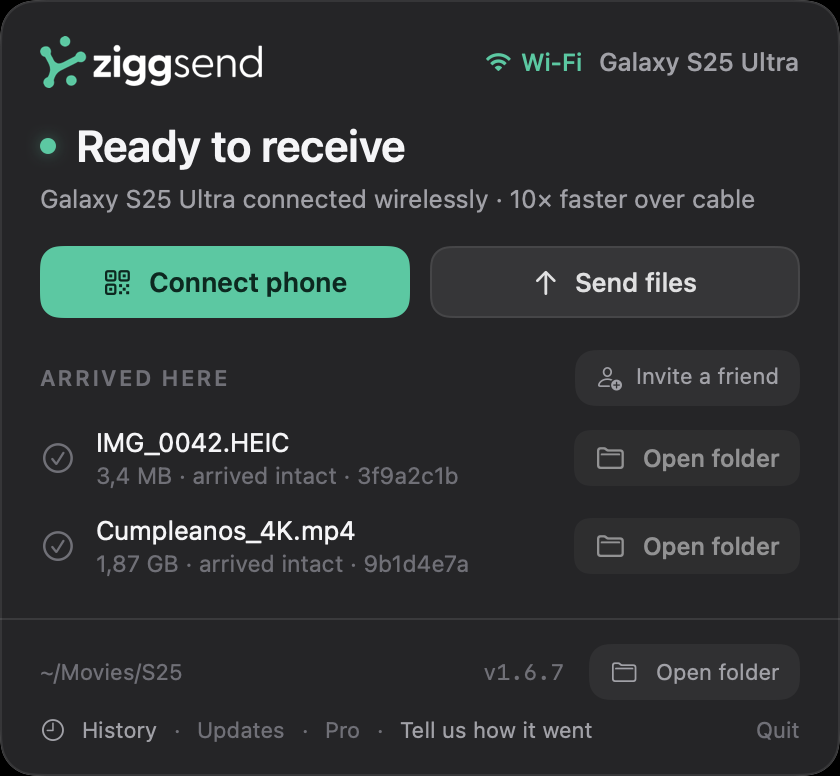
ZiggSend vive en la barra de menús de la Mac. Haz clic en el ícono: el panel dice «Listo para recibir» y el pie muestra tu plan, «Gratis · 1 celular» o «Pro».
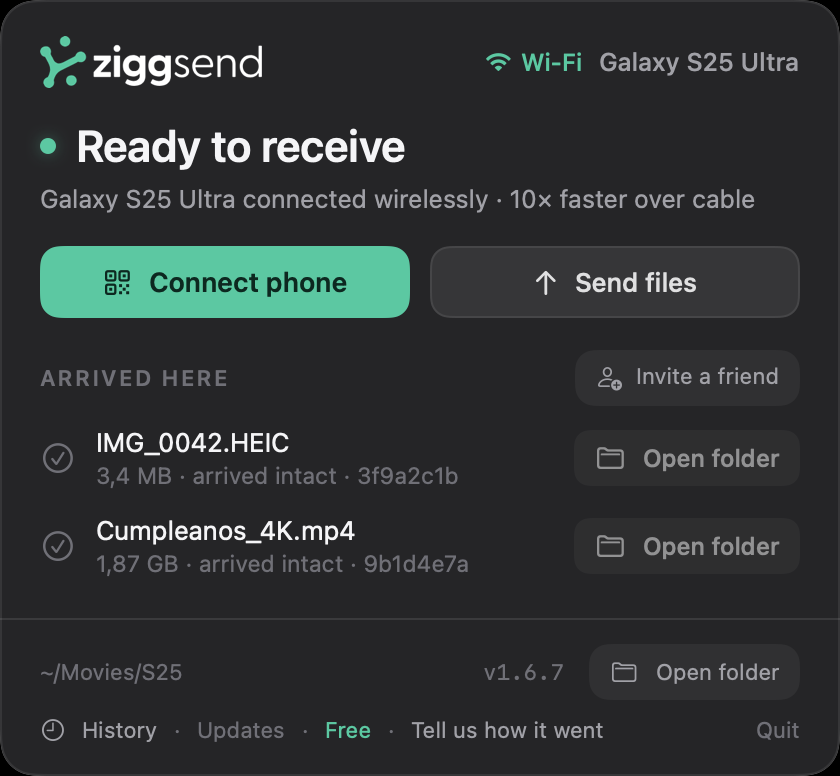
- Haz clic en la etiqueta del plan
Abre la ventana «Licencia de ZiggSend», separada del panel. Arriba, tu plan actual y el botón «Comprar»; abajo, el campo «¿Ya tienes una licencia?».
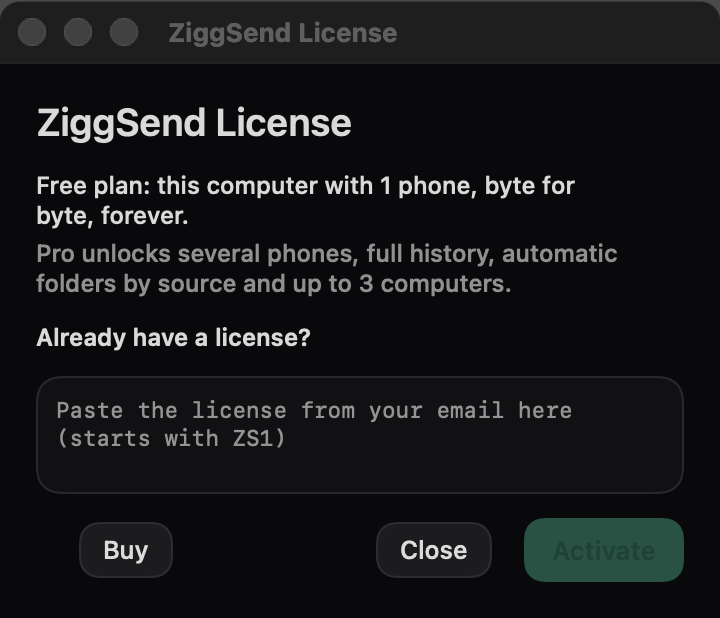
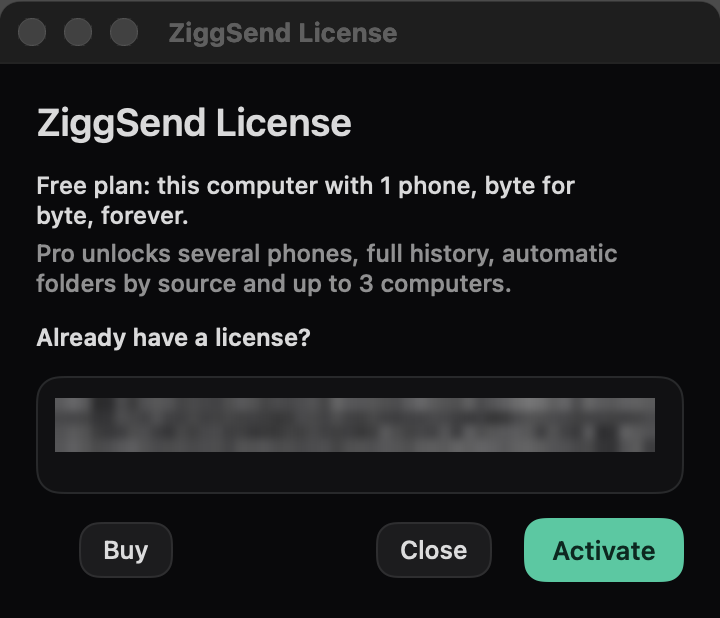
- Pega la clave
Pega la clave entera en «Pega aquí la licencia de tu correo» y haz clic en Activar. Necesitas internet en ese momento: ZiggSend registra esta computadora (hasta 3 por licencia).
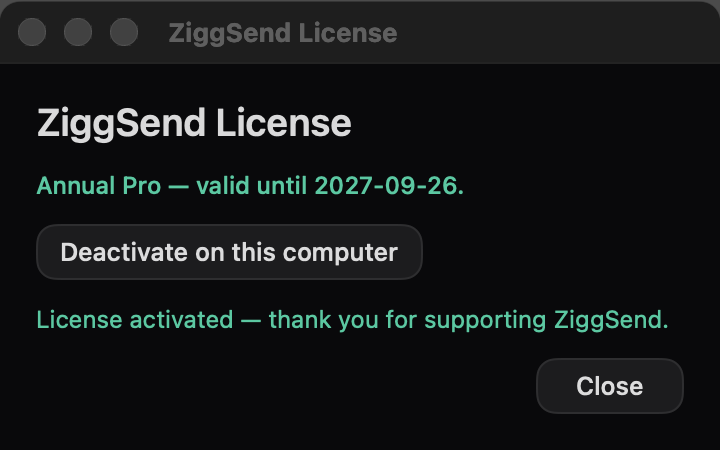
- Licencia activada
Aparece «Licencia activada: gracias por apoyar ZiggSend». Cierra la ventana.
- Listo
En el panel, el pie pasa a mostrar «Pro». Puedes cerrarlo: ZiggSend sigue en la barra de menús recibiendo archivos.
Dudas al activar
Aparece «Eso no parece una licencia»
Falta un pedazo. La clave empieza con ZS1. y tiene tres bloques separados por punto; selecciona la clave entera en el correo, con el final, y cópiala.
Aparece «Esta licencia no fue emitida por ZiggSend» (en la Mac, «Esa licencia no la emitió ZiggSend»)
La clave cambió al copiarla (un espacio o un salto de línea en medio). Pégala de nuevo directo del correo o pide una nueva en ziggsend.com/licenca.
Aparece «Esta licencia ya está activa en 3 computadoras»
En una de ellas, abre la pantalla de la licencia, haz clic en «Desactivar en esta computadora» y activa de nuevo. ¿Cambiaste de máquina y ya no tienes la anterior? Libéralas todas a la vez en ziggsend.com/licenca.
Aparece «Conéctate a internet para activar»
La activación registra la computadora en nuestro servidor, por eso necesita internet en ese momento. Después, la app funciona sin internet, pero necesita conectarse al menos una vez cada 30 días.
¿En cuántas computadoras puedo activar?
Hasta 3 computadoras, Mac y Windows, con la misma clave. Los celulares no necesitan licencia.
Compré y no recibí el correo
Revisa el spam. Si cerraste la página de confirmación antes de que apareciera la clave, abre ziggsend.com/obrigado en el mismo navegador: la compra queda guardada hasta que se muestra la clave. Si nada aparece, pídela en ziggsend.com/licenca con el correo de la compra.