Como ativar sua licença do ZiggSend
A chave chega no e-mail de boas-vindas (remetente send@ziggsend.com) e aparece na página de confirmação logo depois da compra. Começa com ZS1. e tem três blocos separados por ponto: copie inteira, incluindo o final.
No Windows
- Abra o ZiggSend
A tela inicial mostra “Pronto para receber”. No rodapé fica o seu plano: “Plano Grátis” (ou “Licença”, se já ativou).
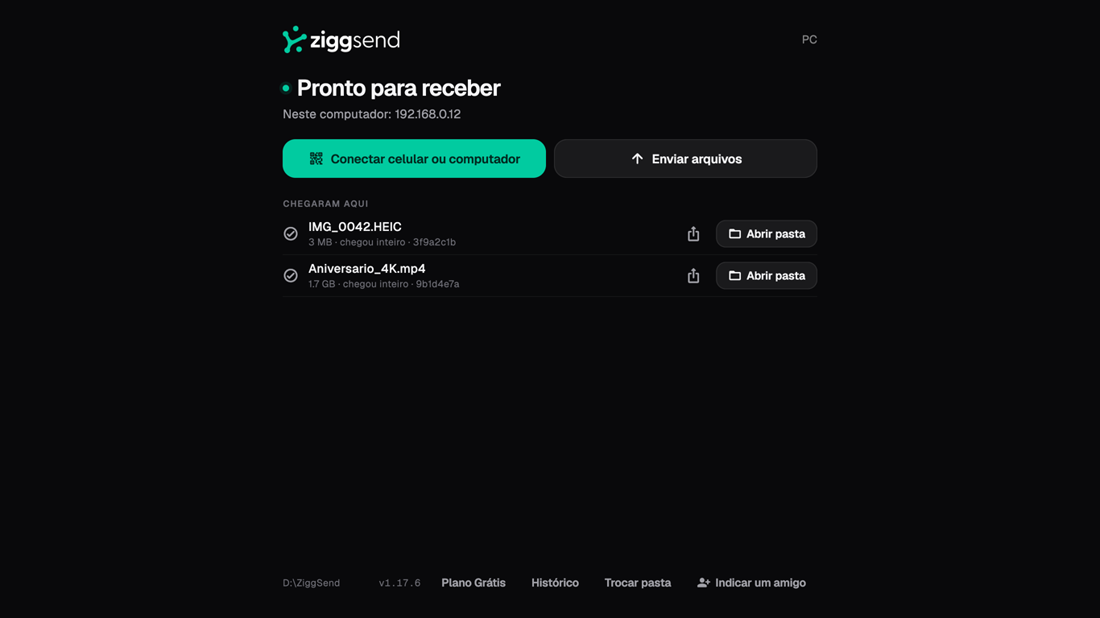
- Clique no rótulo do plano no rodapé
É o botão do canto inferior. Ele abre a tela da licença.

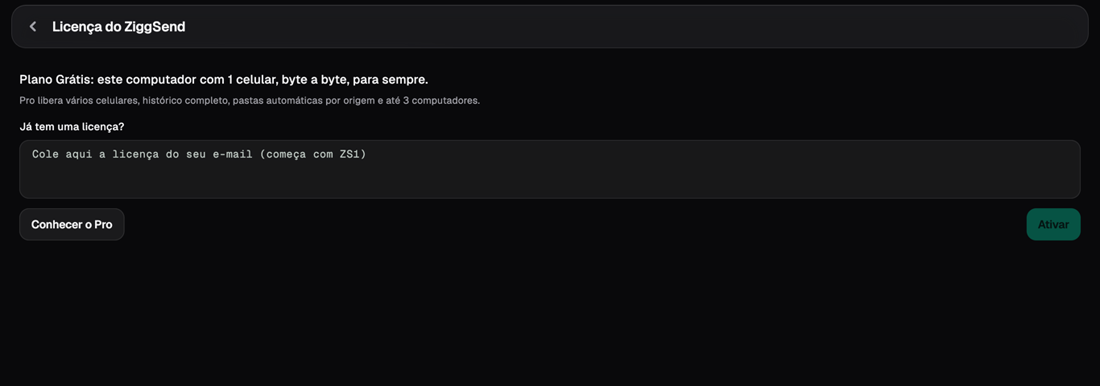
- A tela da licença
Em cima, o seu plano atual (“Plano Grátis: este computador com 1 celular…”) e o botão “Conhecer o Pro”. Embaixo, o campo “Já tem uma licença?”.
- Cole a chave
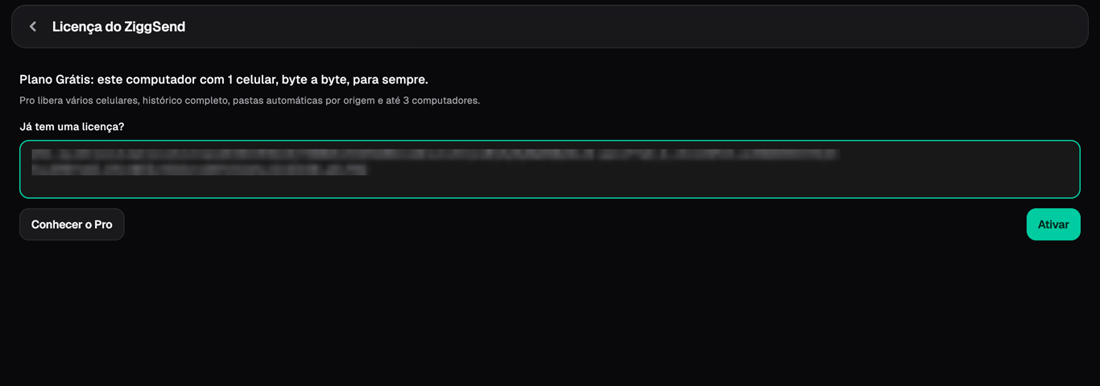
Cole a chave inteira no campo “Cole aqui a licença do seu e-mail”. O botão Ativar acende.
- Clique em Ativar
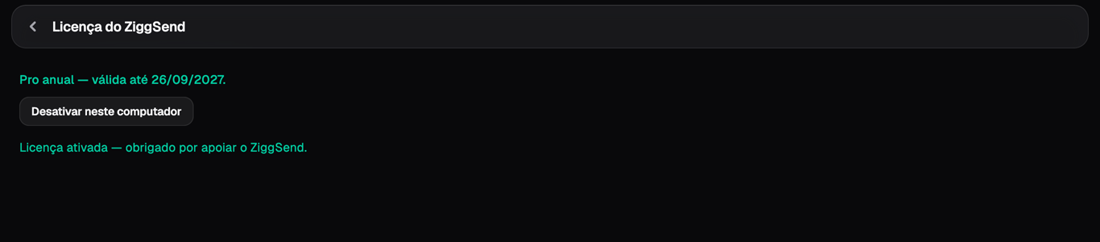
Precisa de internet neste momento: o ZiggSend registra este computador (até 3 por licença). Aparece “Licença ativada — obrigado por apoiar o ZiggSend” e o seu plano (“Pro anual — válida até…” ou “Pro vitalício — pra sempre é pra sempre.”).
- Pronto
De volta à tela inicial, o rodapé passa a mostrar “Licença”. As transferências seguem normais.

No Mac
- Abra o painel pelo ícone na barra de menus
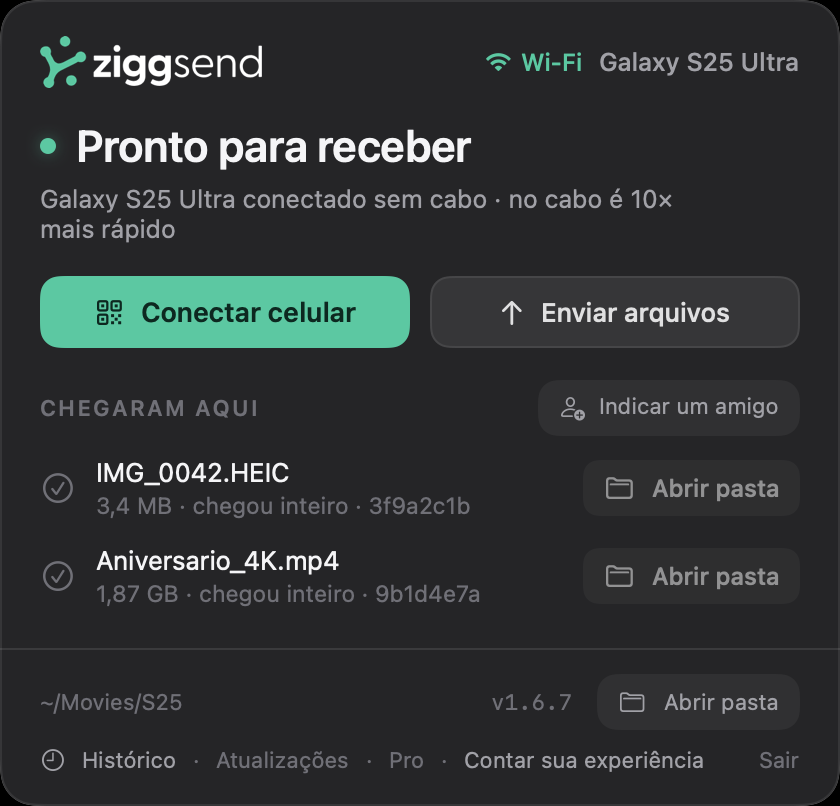
O ZiggSend mora na barra de menus do Mac. Clique no ícone: o painel mostra “Pronto para receber” e, no rodapé, o seu plano: “Grátis · 1 celular” ou “Pro”.
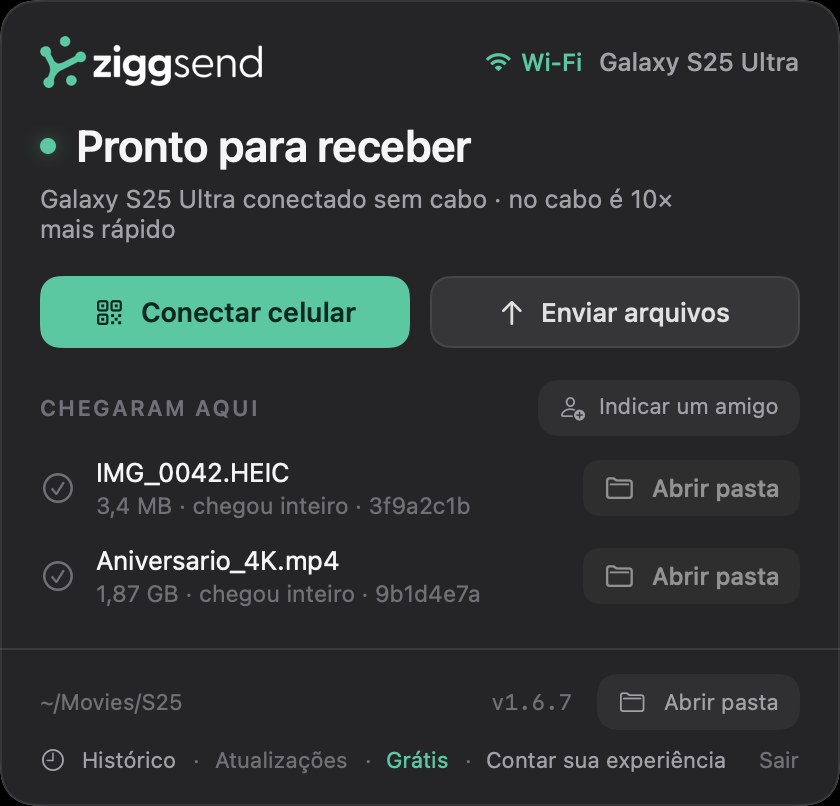
- Clique no rótulo do plano
Abre a janela “Licença do ZiggSend”, separada do painel. Em cima, o seu plano atual e o botão “Comprar”; embaixo, o campo “Já tem uma licença?”.
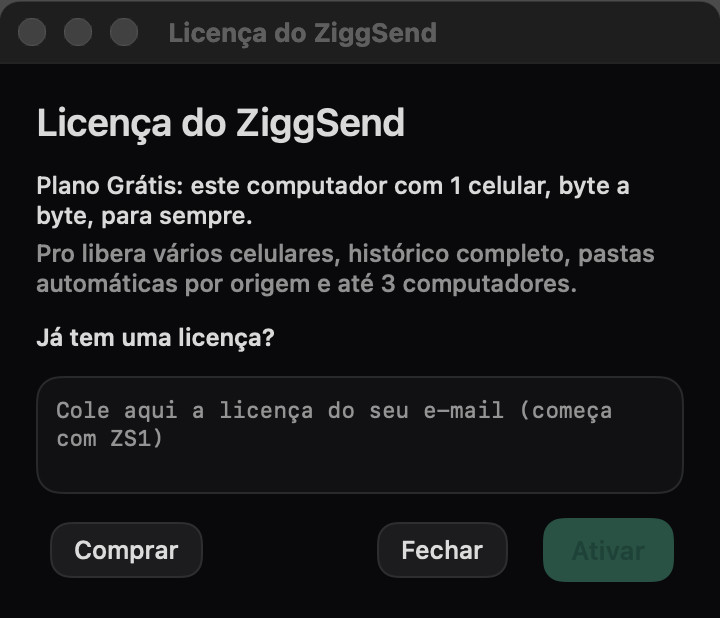
- Cole a chave
Cole a chave inteira no campo “Cole aqui a licença do seu e-mail” e clique em Ativar. Precisa de internet neste momento: o ZiggSend registra este computador (até 3 por licença).
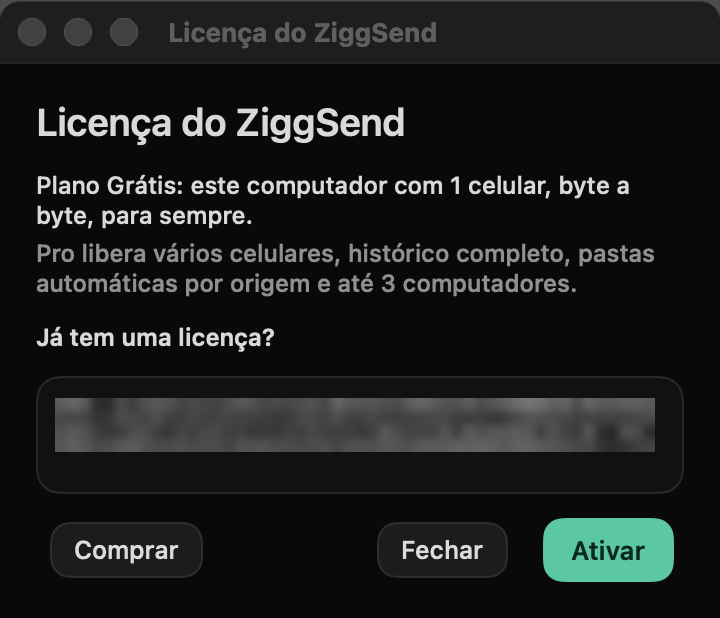
- Licença ativada
Aparece “Licença ativada — obrigado por apoiar o ZiggSend”. Feche a janela.
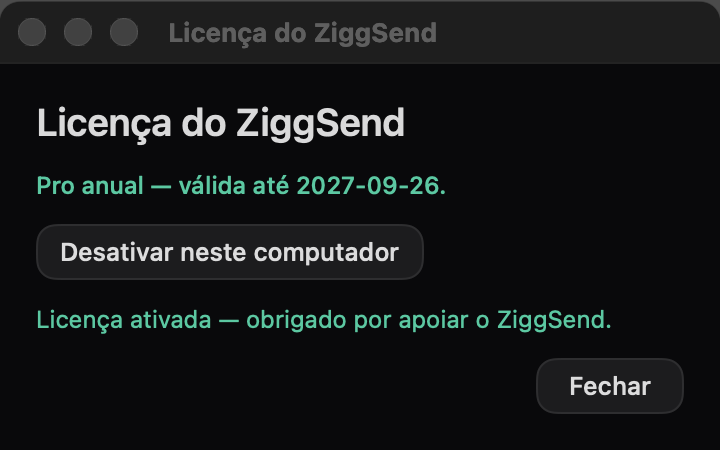
- Pronto
No painel, o rodapé passa a mostrar “Pro”. Pode fechar: o ZiggSend continua na barra de menus recebendo arquivos.
Dúvidas na ativação
Aparece “Isso não parece uma licença”
Faltou um pedaço. A chave começa com ZS1. e tem três blocos separados por ponto; selecione a chave inteira no e-mail, com o final, e copie.
Aparece “Essa licença não foi emitida pelo ZiggSend”
A chave mudou ao ser copiada (um espaço ou uma quebra de linha no meio). Cole de novo direto do e-mail ou peça uma nova em ziggsend.com/licenca.
Aparece “Esta licença já está ativa em 3 computadores”
Na tela da licença de um deles, clique em “Desativar neste computador” e ative de novo. Trocou de máquina e não tem mais a antiga? Libere todos de uma vez em ziggsend.com/licenca.
Aparece “Conecte à internet para ativar”
A ativação registra o computador no nosso servidor, por isso precisa de internet nesse momento. Depois, o app funciona sem internet, mas precisa se conectar ao menos uma vez a cada 30 dias.
Em quantos computadores posso ativar?
Até 3 computadores, Mac e Windows, com a mesma chave. Os celulares não precisam de licença.
Comprei e não recebi o e-mail
Olhe o spam. Se você fechou a página de confirmação antes de a chave aparecer, abra ziggsend.com/obrigado no mesmo navegador: a compra fica lembrada até a chave ser mostrada. Se nada aparecer, peça em ziggsend.com/licenca com o e-mail da compra.