Cómo pasar archivos de Android a Mac
Instala la aplicación ZiggSend en el Android (gratis, en Google Play) y en la Mac, conéctalos una vez y envía. Es fácil y gratis, sin anuncios. Fotos, videos y cualquier archivo llegan a una carpeta de la Mac sin perder calidad, verificados byte a byte. Sin cuenta, sin nube.
Esta guía es para Android y Mac: abre esta página en uno de ellos, o manda el enlace con “Enviar a alguien”.
Lo que necesitas
- Mac o MacBook con macOS 14 (Sonoma) o más nuevo
- Celular o móvil Android 7 o más nuevo
- Los dos en el mismo Wi-Fi (el wifi de casa sirve), o un cable USB de datos
Cuánto tarda
En nuestras pruebas, un video de 806 MB pasó de un Galaxy S25 Ultra a la Mac en 46 s por Wi-Fi, y 22 GB (184 archivos) pasaron por un cable USB 2 en unos 13 minutos. Tu tiempo depende de tu red y tus dispositivos. Cómo medimos →
Por Wi-Fi, paso a paso
La forma de todos los días: el celular y la Mac en la misma red, sin cable.
En el Android, descárgalo gratis en Google Play. En la Mac, descarga la app para Mac. Es el mismo ZiggSend en los dos lados.
En el Android, toca “Conectar a una computadora”. La Mac aparece en “Dispositivos cercanos”: tócala, revisa que el código de seguridad sea igual en las dos pantallas y haz clic en “Permitir” en la Mac. ¿No aparece? Toca “Leer el código QR” y apunta al código que la Mac muestra en “Conectar celular”.
Toca “Enviar fotos y videos”, marca lo que quieras en el selector del Android y confirma. Para PDF y otros archivos, usa “Enviar documentos, PDF, ZIP…”.
En la Mac, los archivos aparecen en “Llegaron aquí”, cada uno con “llegó intacto”. “Mostrar en la carpeta” muestra cada uno en el Finder.
Por cable, paso a paso
Para mucho de una vez. Solo del Android a la Mac: la app de la Mac trae directo del celular, sin la app del celular.
- 1
Activa la depuración USB en el Android
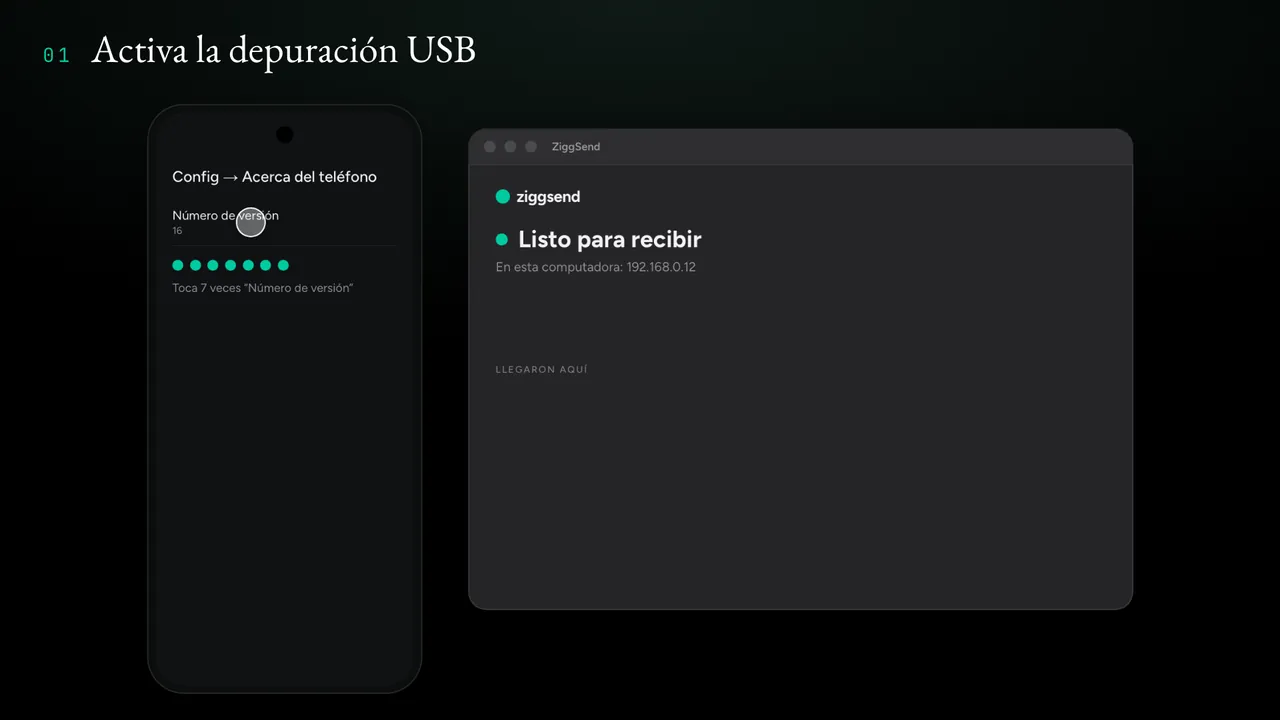
En Config → Acerca del teléfono, toca 7 veces “Número de versión”. Después, en “Opciones de desarrollador”, activa “Depuración USB”. El camino cambia un poco según la marca, y la app de la Mac muestra el de tu teléfono.
- 2
Conecta el cable
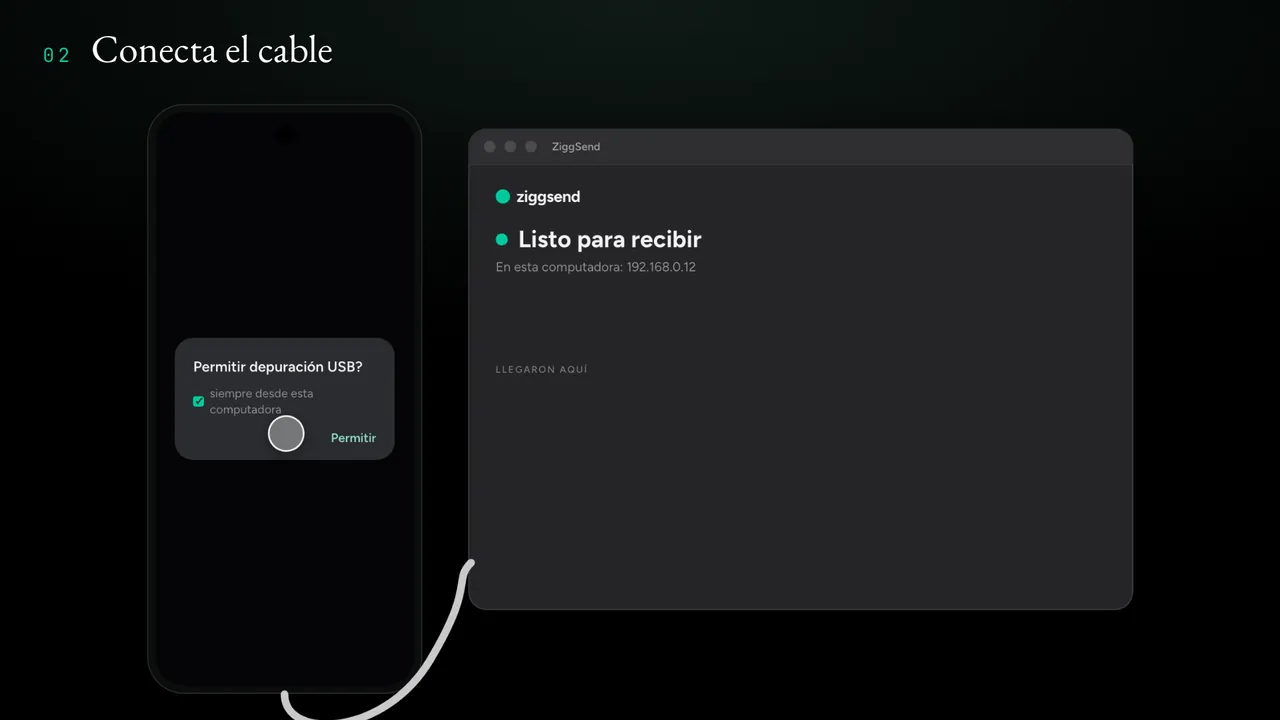
Conecta el celular a la Mac con un cable de datos. En el celular, toca “Permitir depuración USB” y marca “siempre desde esta computadora”.
- 3
Trae en la Mac
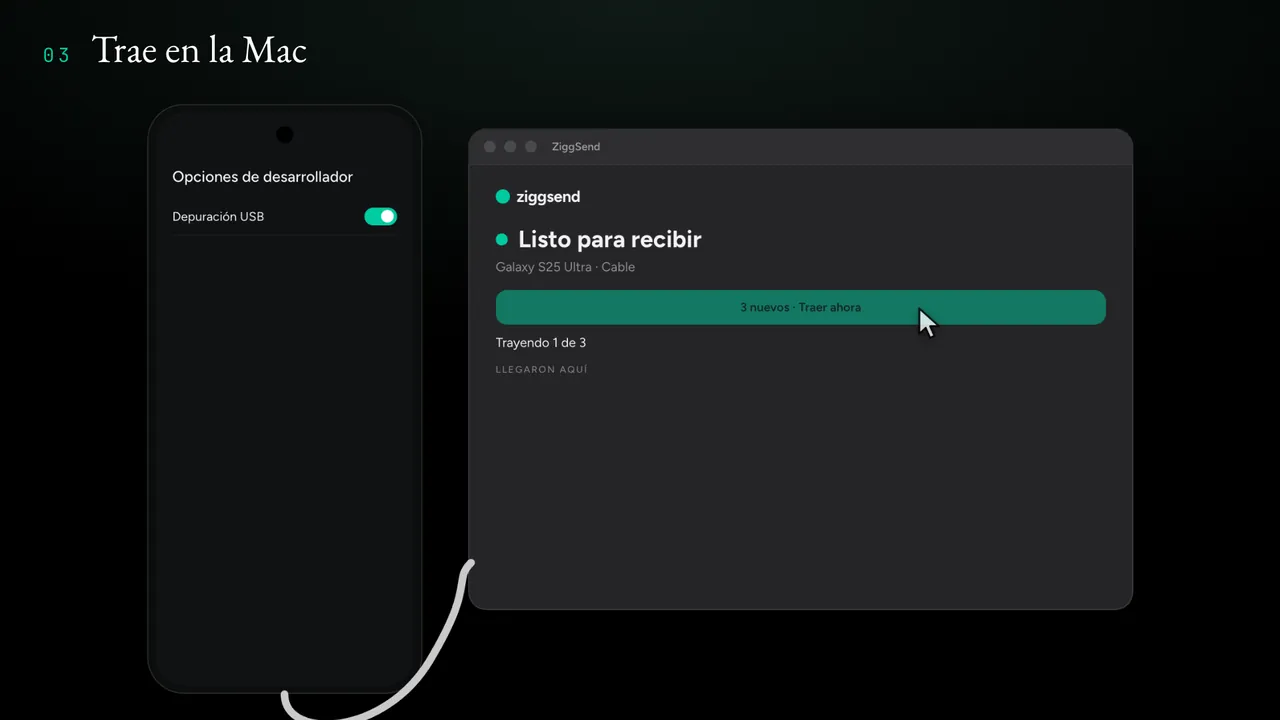
La Mac muestra cuántos archivos son nuevos. Haz clic en “Traer ahora”.
- 4
Listo
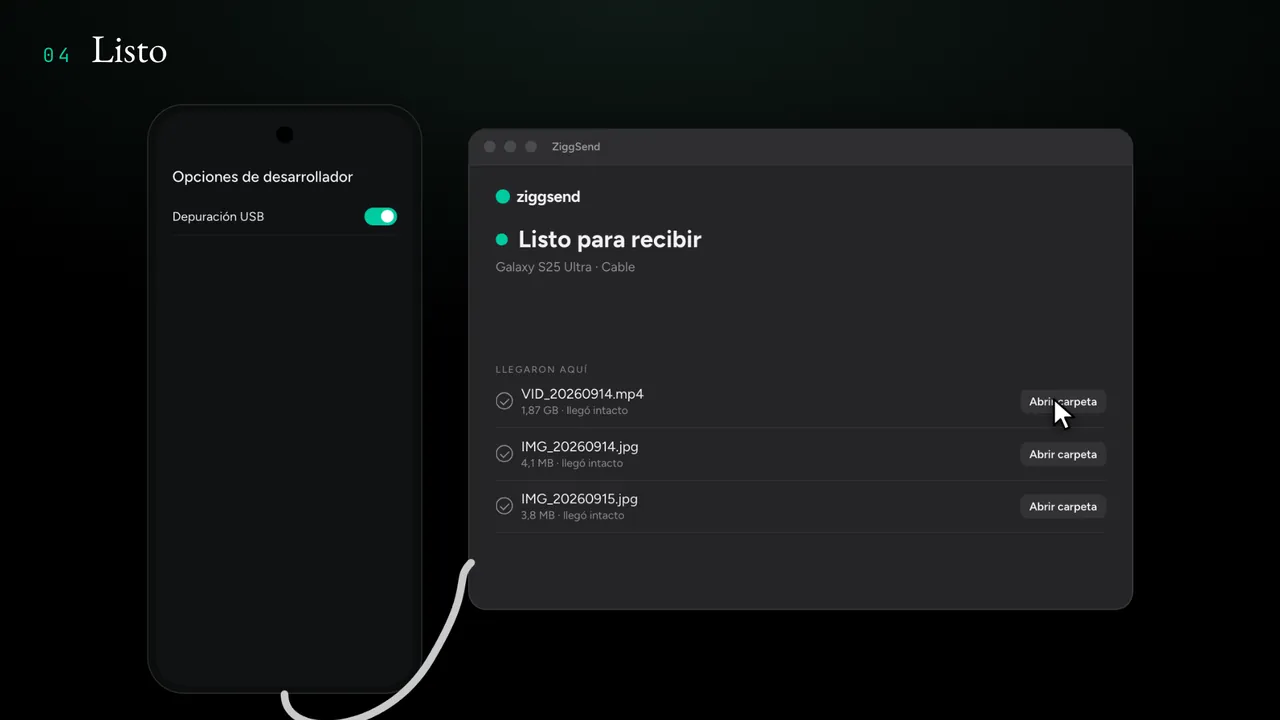
Los archivos aparecen en “Llegaron aquí”, con “llegó intacto”. La próxima vez, solo conecta el cable.
Los otros caminos (Android → Mac)
Qué hace cada uno, solo con datos que puedes comprobar en la fuente.
| Camino | Cómo pasa | Qué saber | Fuente |
|---|---|---|---|
| Android File Transfer | Cable (MTP) | Google retiró la descarga en 2024. Qué pasó → | 9to5Google |
| OpenMTP | Cable (MTP) | Gratis y de código abierto. | GitHub |
| Quick Share | Inalámbrico | La app oficial es para Android, Chromebook y Windows; no hay app para Mac. | Ayuda de Google |
| ZiggSend | Wi-Fi o cable | Gratis con 1 celular; verifica cada archivo byte a byte (en el cable, si el celular no puede calcular la huella, por el tamaño exacto). | Cómo medimos |
Qué puede salir mal (y qué hacer)
La Mac no aparece en la lista
Los dos tienen que estar en el mismo Wi-Fi (uno en Wi-Fi y el otro con datos móviles no sirve). El Wi-Fi de invitados, de hotel o de empresa suele aislar los dispositivos: usa el Wi-Fi de casa o conecta la Mac al punto de acceso del celular. Apaga la VPN si tienes. ¿Todavía no? Usa “Leer el código QR” o el cable.
Apagué la pantalla a mitad del envío
En Android, el envío sigue con la pantalla apagada cuando la notificación de ZiggSend está permitida. Sin ella, la app te pide dejar la pantalla encendida hasta que termine.
Se cortó el Wi-Fi
Solo vuelve a enviar: sigue desde donde quedó. El archivo que no pasa la verificación no entra en la carpeta, y la app te avisa.
Por cable, la Mac no ve el celular
Un cable solo de carga no sirve: usa un cable de datos. Revisa que la “Depuración USB” esté activada y que tocaste “Permitir depuración USB” en el celular. En los Samsung, el Bloqueador automático impide la depuración: apágalo antes.
La app no abre en la Mac
Necesita macOS 14 (Sonoma) o más nuevo. Para ver tu versión: menú Apple → Acerca de esta Mac.
Preguntas de quien va a hacerlo ahora
¿Con la misma calidad?
Sí. El archivo llega idéntico al del celular, verificado byte a byte: foto, video 4K o HDR, documento. En el cable, si el celular no puede calcular la huella (un Android antiguo, por ejemplo), la verificación es por el tamaño exacto.
¿Las fotos se borran del celular?
No. ZiggSend solo copia: nada se borra del celular. Si quieres liberar espacio, bórralas tú después de revisarlas en la Mac.
¿Necesito internet?
No para transferir: basta el celular y la Mac en el mismo Wi-Fi, o el cable. Tus archivos no pasan por ningún servidor.
¿Tiene límite de tamaño?
No, ni en el plan Gratis.
¿Tengo que crear una cuenta?
No. Sin registro.
¿Es gratis?
Sí: la app del celular es gratis, y la de la Mac es gratis para siempre con un celular. Pro es opcional, para varios celulares, historial completo y carpetas automáticas.
Android File Transfer ya no funciona. ¿Sirve en su lugar?
Sí. Google ya no ofrece Android File Transfer (qué pasó); ZiggSend hace el mismo camino por Wi-Fi o por cable, y verifica cada archivo.
¿Es seguro?
Sí. El archivo va directo del celular a la Mac por tu red, con el contenido cifrado (AES-256) y sin pasar por ningún servidor. Para conectar, compruebas que el mismo código aparece en las dos pantallas.
¿Tiene anuncios?
No, ni en el plan Gratis.
¿Funciona en mi Samsung, Xiaomi o Motorola?
Sí, en cualquier Android 7 o más nuevo. Para el cable en los Samsung, apaga antes el Bloqueador automático, que impide la depuración USB.
¿Y sin Wi-Fi?
Usa el cable (de Android a Mac) o conecta la Mac al punto de acceso del celular: así los dos quedan en la misma red.
¿Y de la Mac al Android?
También: arrastra los archivos a la ventana de ZiggSend en la Mac o usa “Enviar archivos”.