Como transferir arquivos do Android para o Mac
Instale o aplicativo ZiggSend no Android (grátis, no Google Play) e no Mac, conecte os dois uma vez e envie. É fácil e grátis, sem propaganda. Fotos, vídeos e qualquer arquivo chegam numa pasta do Mac sem perder qualidade, conferidos byte a byte. Sem conta, sem nuvem.
Este passo a passo é para Android e Mac: abra esta página num deles, ou mande o link com “Enviar pra alguém”.
O que você precisa
- Mac ou MacBook com macOS 14 (Sonoma) ou mais novo
- Android 7 ou mais novo
- Os dois no mesmo Wi-Fi (o wifi de casa serve), ou um cabo USB de dados
Quanto tempo leva
Nos nossos testes, um vídeo de 806 MB foi de um Galaxy S25 Ultra para o Mac em 46 s pelo Wi-Fi, e 22 GB (184 arquivos) passaram pelo cabo USB 2 em cerca de 13 minutos. O seu tempo muda com a rede e o aparelho. Como medimos →
Pelo Wi-Fi, passo a passo
O jeito do dia a dia: o celular e o Mac na mesma rede, sem cabo.
No Android, baixe grátis no Google Play. No Mac, baixe o app para Mac. É o mesmo ZiggSend nos dois lados.
No Android, toque em “Conectar a um computador”. O Mac aparece em “Aparelhos por perto”: toque nele, confira se o código de segurança é igual nas duas telas e clique em “Permitir” no Mac. Não apareceu? Toque em “Ler o código QR” e aponte para o código que o Mac mostra em “Conectar celular”.
Toque em “Enviar fotos e vídeos”, marque o que quiser no seletor do Android e confirme. Para PDFs e outros arquivos, use “Enviar documentos, PDF, ZIP…”.
No Mac, os arquivos aparecem em “Chegaram aqui”, cada um com “chegou inteiro”. “Mostrar na pasta” mostra cada um no Finder.
Pelo cabo, passo a passo
Para muita coisa de uma vez. Só do Android para o Mac: o app do Mac puxa direto do celular, sem o app do celular.
- 1
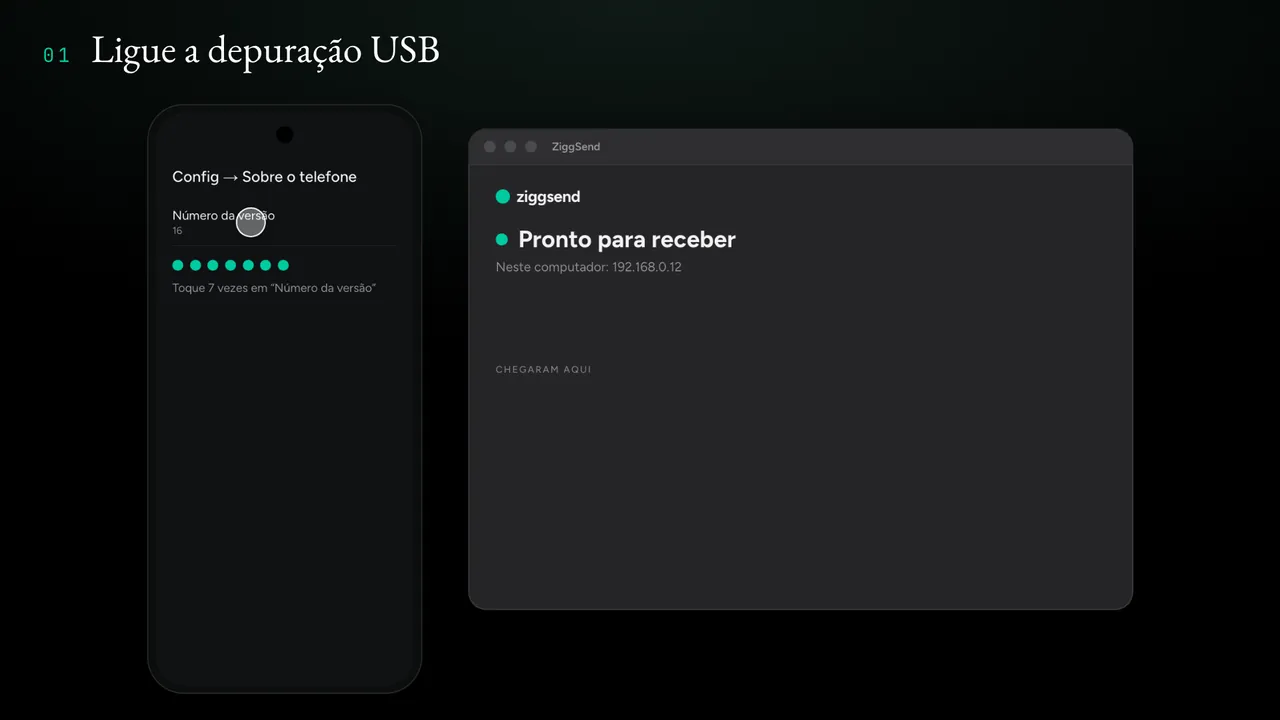
Ligue a depuração USB no Android
Em Config → Sobre o telefone, toque 7 vezes em “Número da versão”. Depois, em “Opções do desenvolvedor”, ligue “Depuração USB”. O caminho muda um pouco de marca para marca, e o app do Mac mostra o do seu aparelho.
- 2
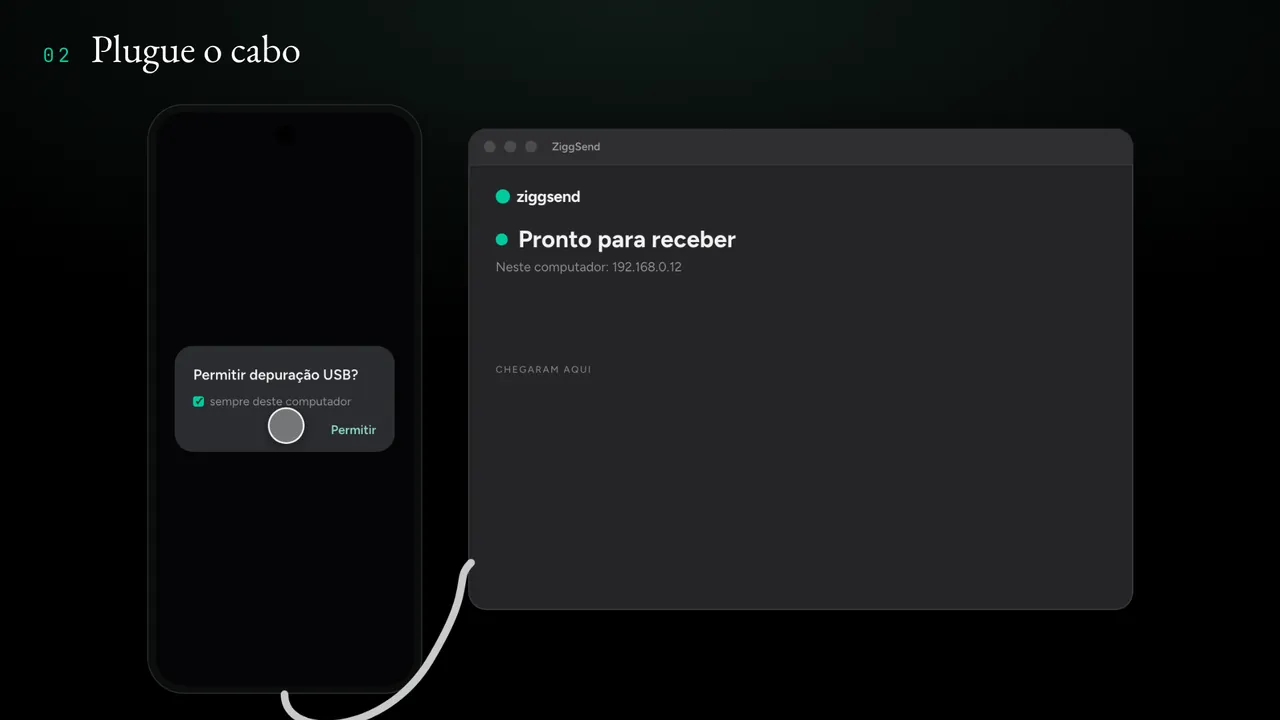
Plugue o cabo
Ligue o celular ao Mac com um cabo de dados. No celular, toque em “Permitir depuração USB” e marque “sempre deste computador”.
- 3
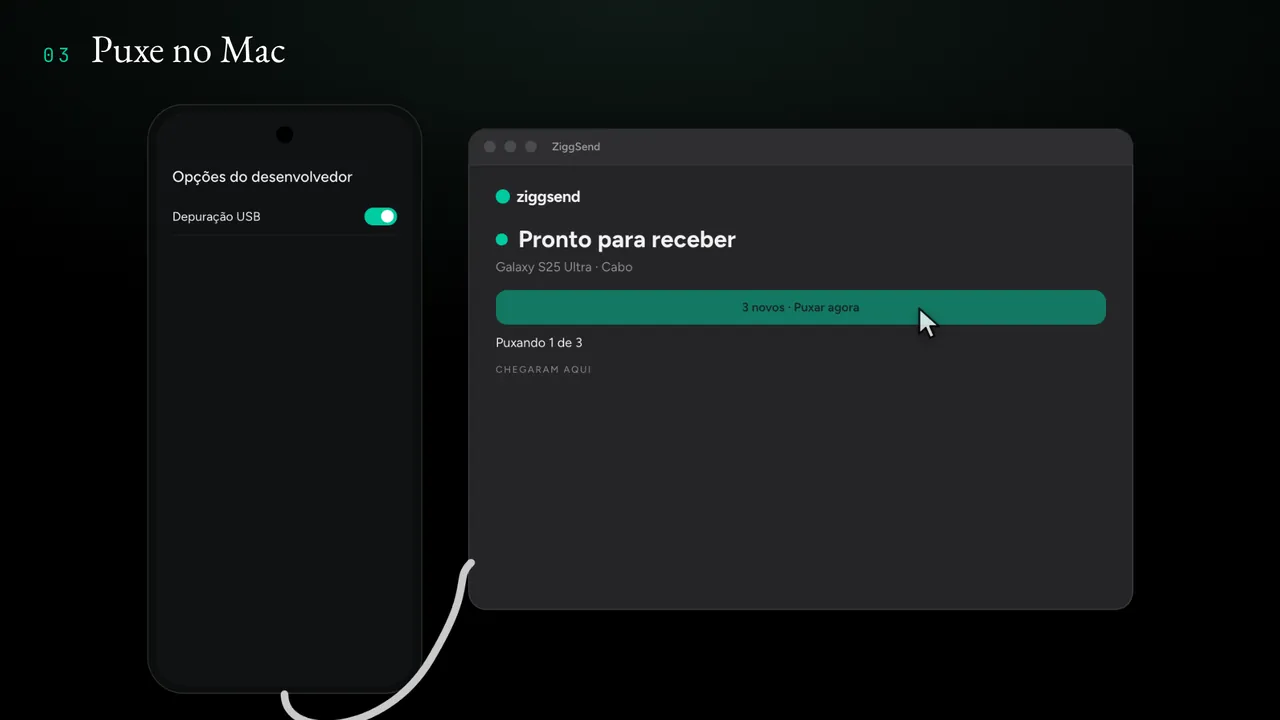
Puxe no Mac
O Mac mostra quantos arquivos são novos. Clique em “Puxar agora”.
- 4
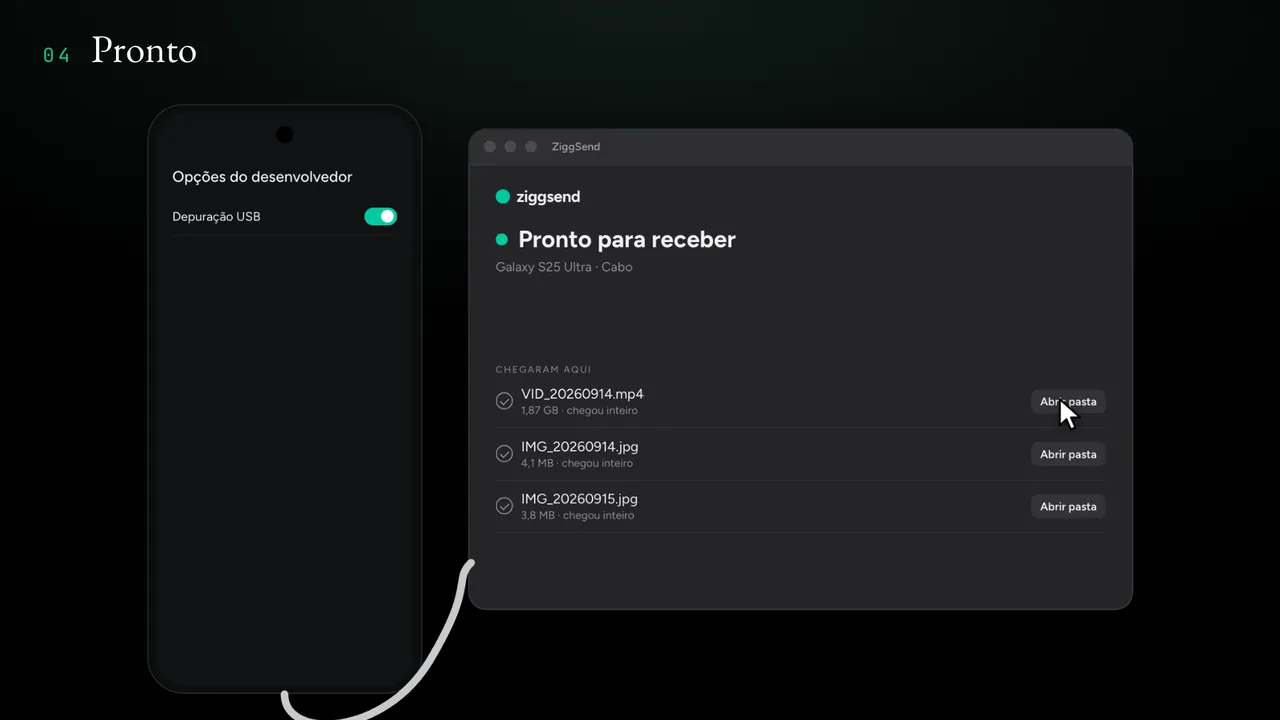
Pronto
Os arquivos aparecem em “Chegaram aqui”, com “chegou inteiro”. Da próxima vez, é só plugar o cabo.
Os outros jeitos (Android → Mac)
O que cada caminho faz, só com fatos que dá para conferir na fonte.
| Caminho | Como passa | O que saber | Fonte |
|---|---|---|---|
| Android File Transfer | Cabo (MTP) | O Google tirou o download em 2024. O que aconteceu → | 9to5Google |
| OpenMTP | Cabo (MTP) | Grátis e de código aberto. | GitHub |
| Quick Share | Sem fio | O app oficial é para Android, Chromebook e Windows; não tem app para Mac. | Ajuda do Google |
| ZiggSend | Wi-Fi ou cabo | Grátis com 1 celular; confere cada arquivo byte a byte (no cabo, se o celular não calcula a impressão digital, pelo tamanho exato). | Como medimos |
O que pode dar errado (e o que fazer)
O Mac não aparece na lista
Os dois precisam estar no mesmo Wi-Fi (um no Wi-Fi e o outro no 4G não vale). Wi-Fi de visitante, de hotel ou de empresa costuma isolar os aparelhos: use o Wi-Fi de casa ou ligue o Mac na internet compartilhada do celular. Desligue a VPN, se tiver. Ainda não? Use “Ler o código QR” ou o cabo.
Apaguei a tela no meio do envio
No Android, o envio continua com a tela apagada quando a notificação do ZiggSend está permitida. Sem ela, o app avisa para deixar a tela ligada até terminar.
O Wi-Fi caiu
É só mandar de novo: continua de onde parou. Arquivo que não passa na conferência não entra na pasta, e o app avisa.
No cabo, o Mac não vê o celular
Cabo só de carga não serve: use um cabo de dados. Confira se a “Depuração USB” está ligada e se você tocou em “Permitir depuração USB” no celular. Nos Samsung, o Bloqueador automático impede a depuração: desligue antes.
O app não abre no Mac
Ele precisa de macOS 14 (Sonoma) ou mais novo. Para ver a sua versão: menu Apple → Sobre este Mac.
Perguntas de quem vai fazer isso agora
Perde a qualidade?
Não. O arquivo chega idêntico ao do celular, conferido byte a byte: foto, vídeo 4K ou HDR, documento. No cabo, se o celular não calcula a impressão digital (um Android antigo, por exemplo), a conferência é pelo tamanho exato.
As fotos saem do celular?
Não. O ZiggSend só copia: nada é apagado do celular. Se quiser liberar espaço, apague você depois, quando conferir no Mac.
Precisa de internet?
Não para transferir: basta o celular e o Mac no mesmo Wi-Fi, ou o cabo. Os arquivos não passam por nenhum servidor.
Tem limite de tamanho?
Não, nem no plano Grátis.
Preciso criar conta?
Não. Sem cadastro.
É grátis?
Sim: o app do celular é grátis, e o do Mac é grátis para sempre com um celular. O Pro é opcional, para quem quer vários celulares, histórico completo e pastas automáticas.
O Android File Transfer não funciona mais. Serve no lugar dele?
Sim. O Google não oferece mais o Android File Transfer (o que aconteceu); o ZiggSend faz o mesmo caminho pelo Wi-Fi ou pelo cabo, e confere cada arquivo.
É seguro?
Sim. O arquivo vai direto do celular para o Mac pela sua rede, com o conteúdo cifrado (AES-256), sem passar por nenhum servidor. Para conectar, você confere o mesmo código nas duas telas.
Tem propaganda?
Não, nem no plano Grátis.
Funciona no meu Samsung, Xiaomi ou Motorola?
Sim, em qualquer Android 7 ou mais novo. Para o cabo, nos Samsung, desligue antes o Bloqueador automático, que impede a depuração USB.
E sem Wi-Fi?
Use o cabo (do Android para o Mac) ou ligue o Mac na internet compartilhada do celular: os dois ficam na mesma rede.
E do Mac para o Android?
Também: arraste os arquivos para a janela do ZiggSend no Mac ou use “Enviar arquivos”.