Cómo usar ZiggSend en iPhone
Del primer toque a los ajustes, con las pantallas de la app. La computadora necesita ZiggSend abierto y el mismo Wi-Fi.
Lo que necesitas
Ver los 18 pasos
- 1. Instala y abre
- 2. Apunta al QR
- 3. Revisa el número
- 4. El inicio es tu galería
- 5. Marca y envía
- 6. ¿Te equivocaste? Deshaz
- 7. Sigue el envío
- 8. Llegó
- 9. Varias computadoras a la vez
- 10. Un aviso por computadora
- 11. Recibir de la computadora
- 12. Mira lo que llegó
- 13. Aviso de Wi-Fi
- 14. Red diferente
- 15. El panel Z
- 16. Dónde queda cada cosa
- 17. Tus dispositivos
- 18. Gratis para siempre
- Paso 1
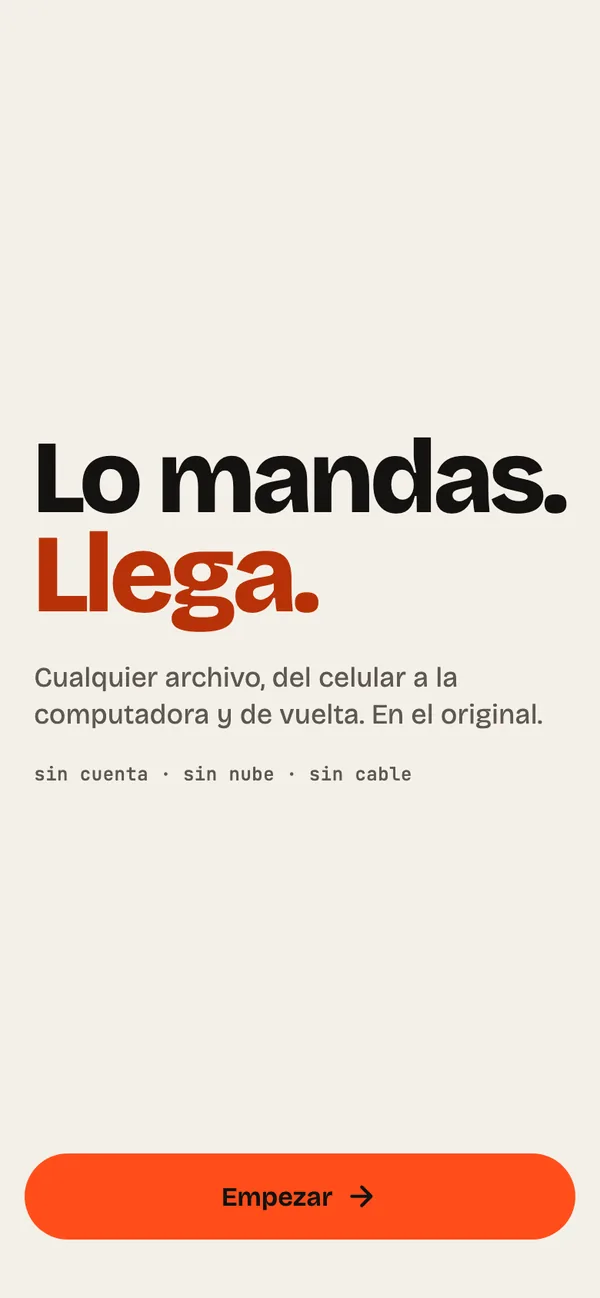
Instala y abre
Descárgalo gratis en la App Store, abre ZiggSend y toca “Empezar”.
- Paso 2
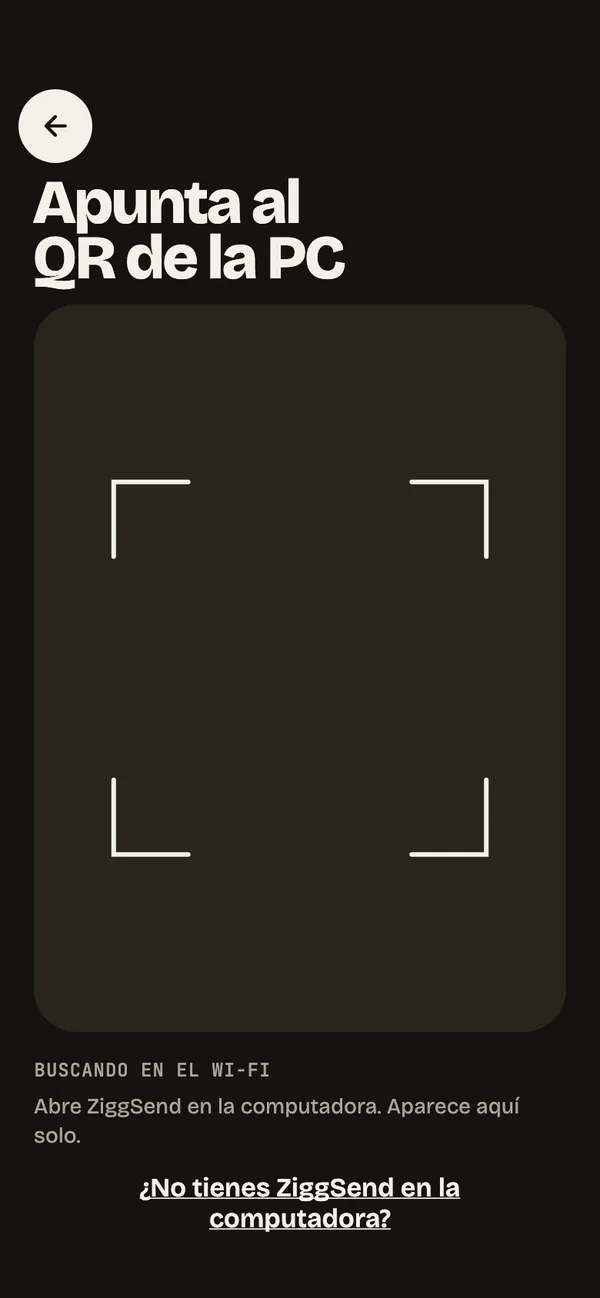
Apunta al QR
Abre ZiggSend en la computadora y apunta la cámara al código QR.
- Paso 3
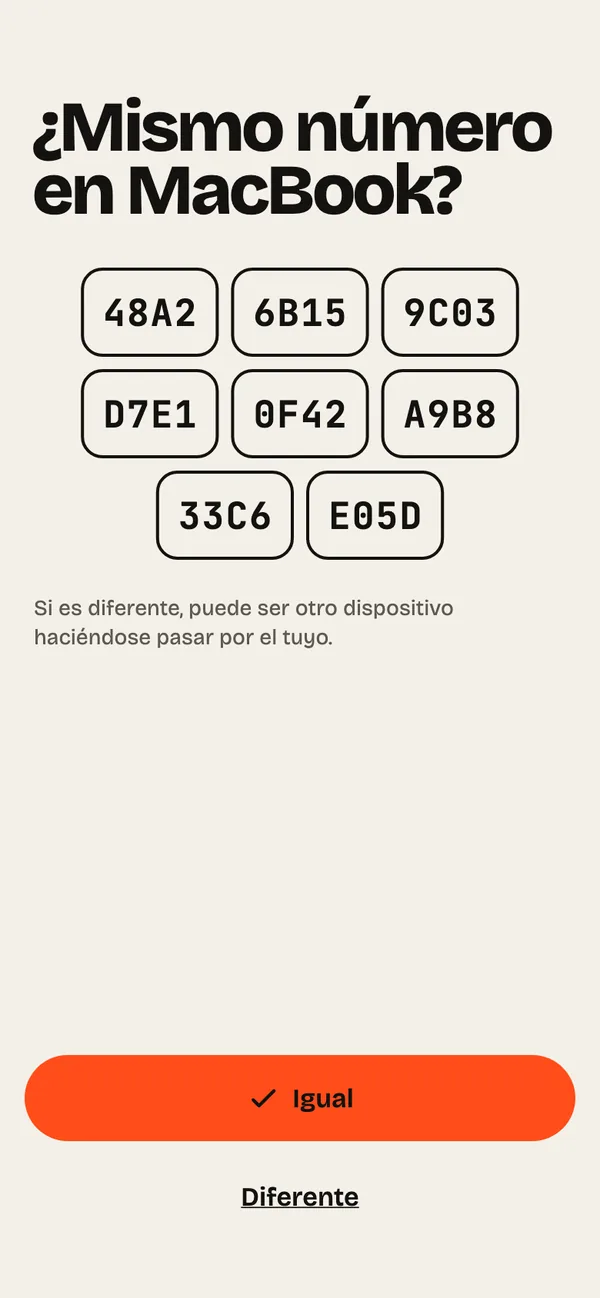
Revisa el número
¿El mismo número en las dos pantallas? Toca “Igual”.
- Paso 4
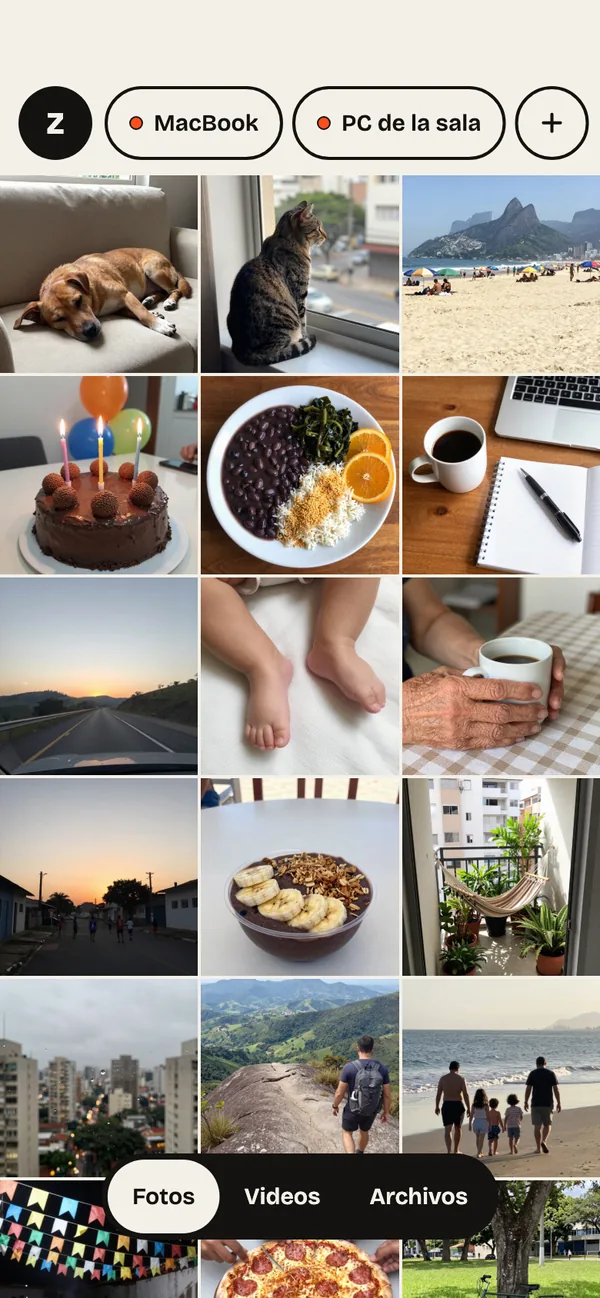
El inicio es tu galería
Las computadoras están arriba, como puertas. Tus fotos, abajo.
- Paso 5
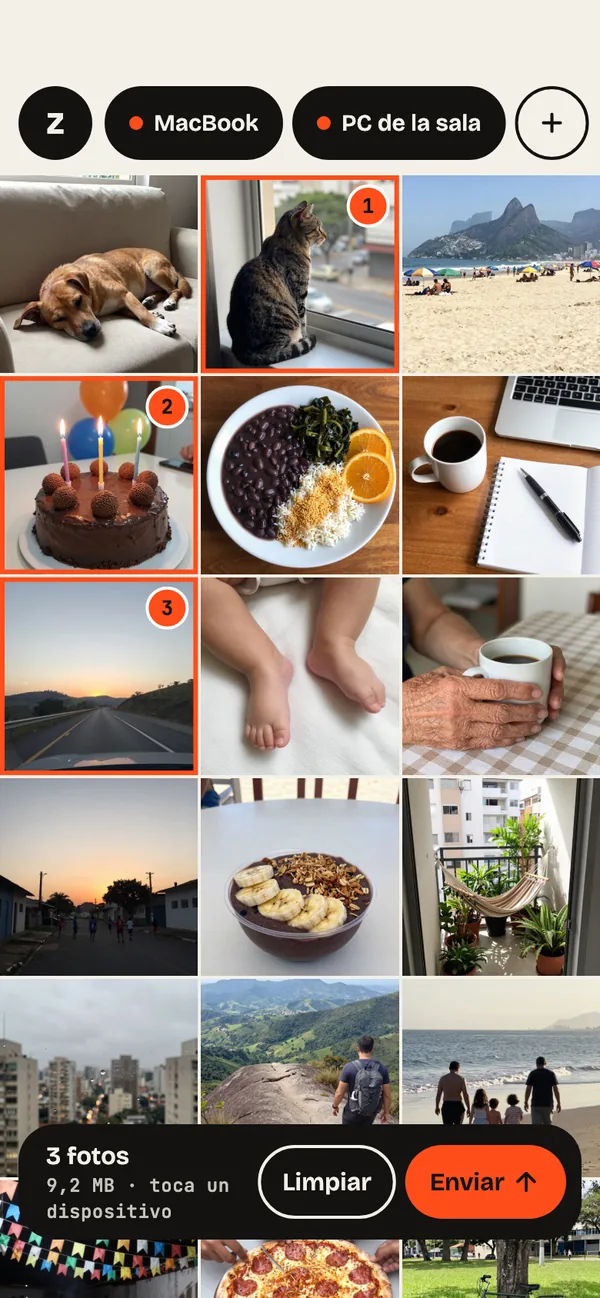
Marca y envía
Toca las fotos para marcarlas y luego toca la puerta de la computadora.
- Paso 6
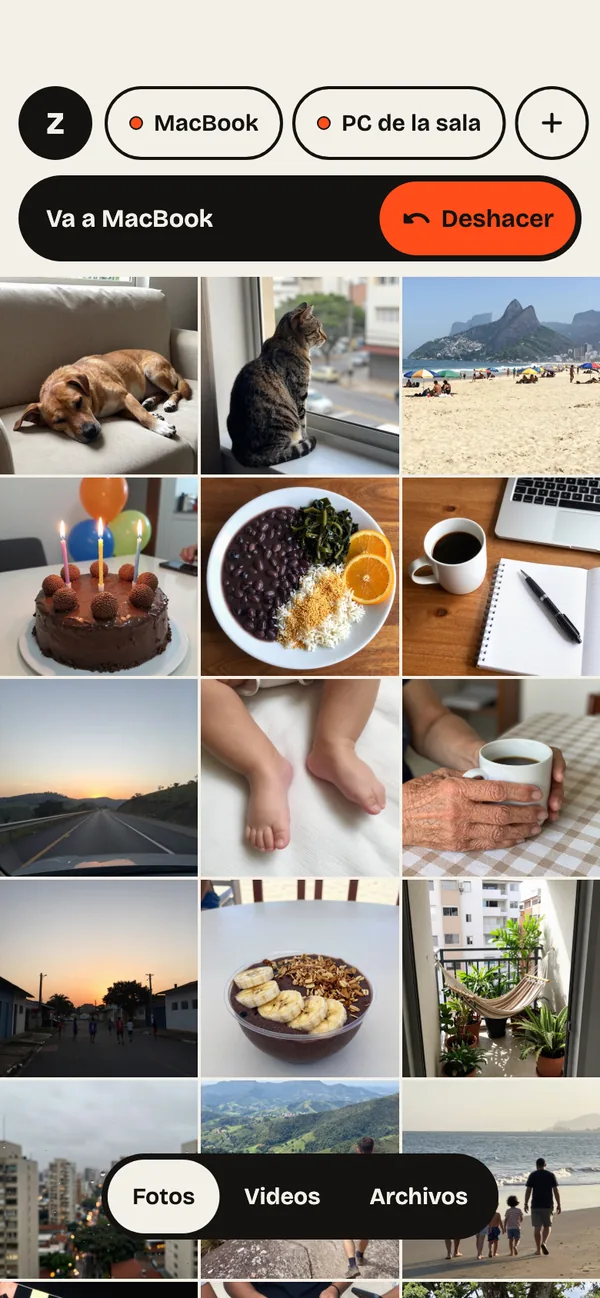
¿Te equivocaste? Deshaz
“Deshacer” aparece 3 segundos, antes de que empiece el envío.
- Paso 7
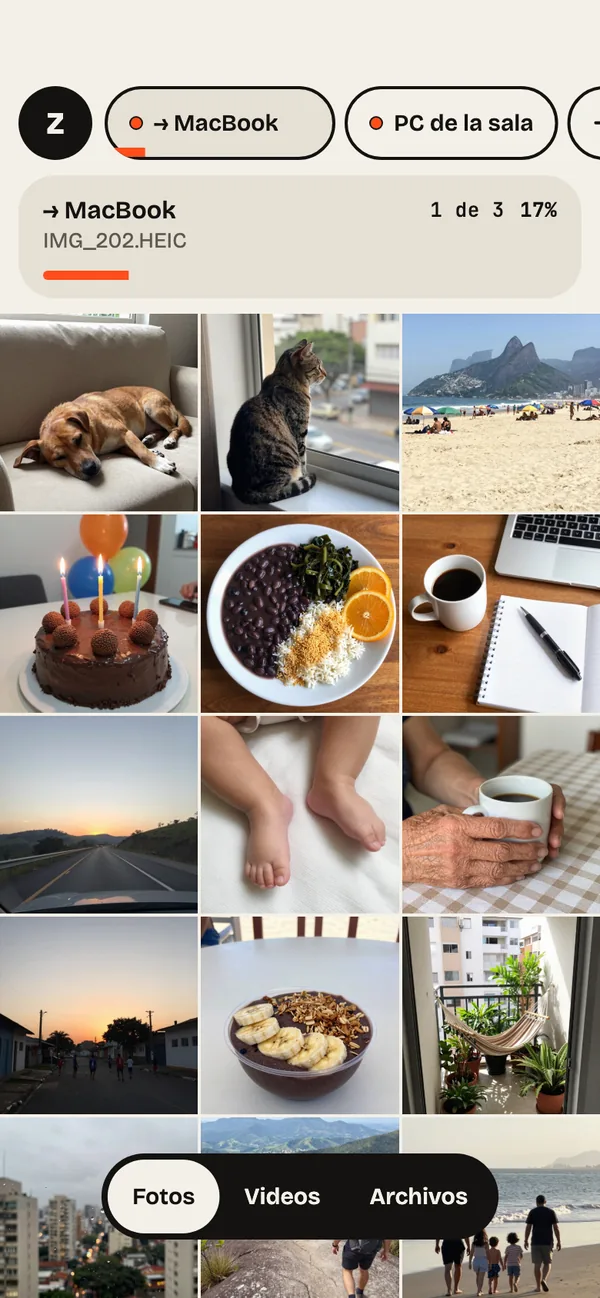
Sigue el envío
La puerta se vuelve una barra con el archivo y el progreso.
- Paso 8
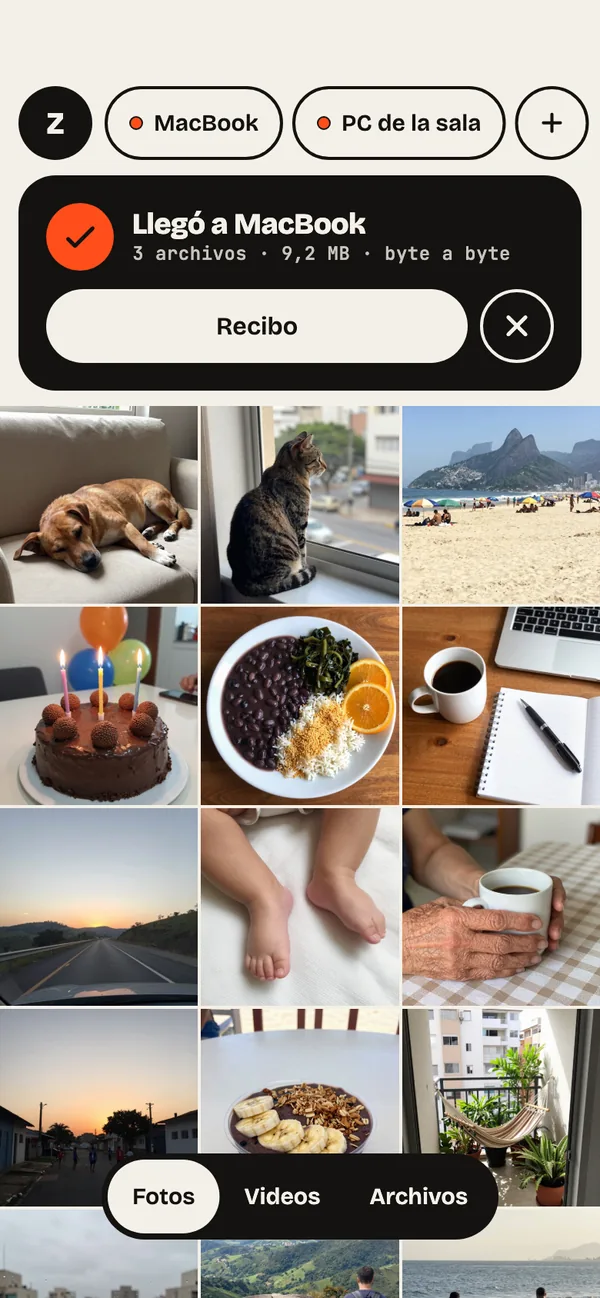
Llegó
“Llegó a MacBook”, verificado byte a byte. “Recibo” muestra el comprobante.
- Paso 9
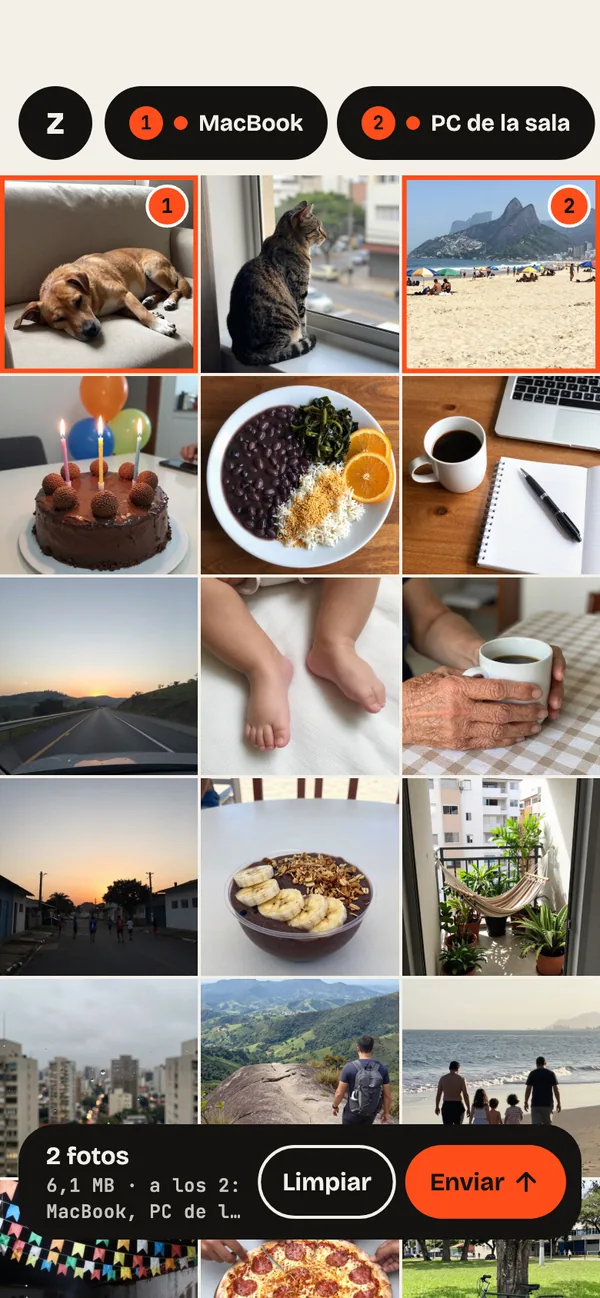
Varias computadoras a la vez
Mantén una puerta y toca las otras. “Enviar” va a todas.
- Paso 10
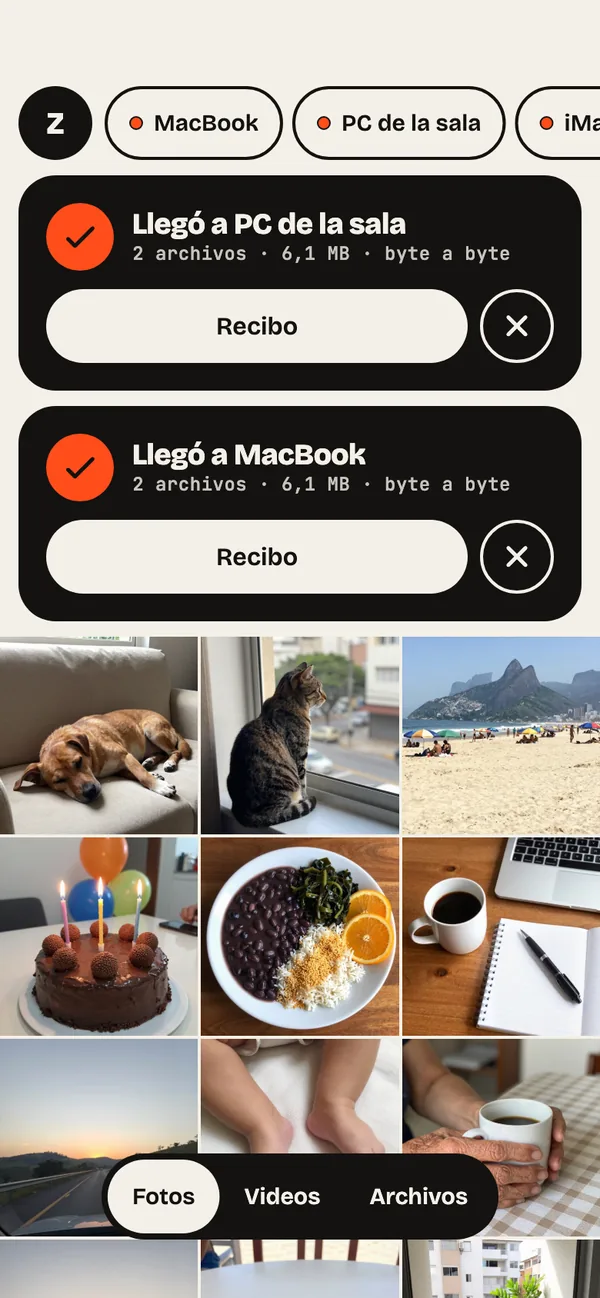
Un aviso por computadora
Cada computadora confirma la llegada en su propia tarjeta, con recibo.
- Paso 11
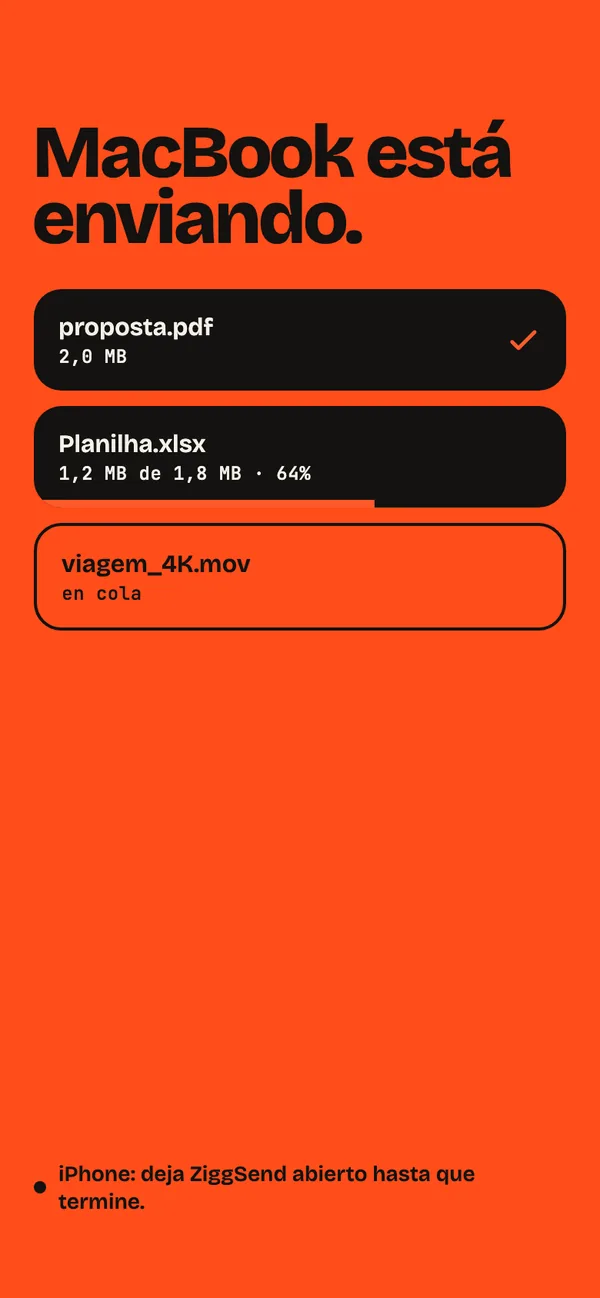
Recibir de la computadora
En la computadora, suelta el archivo y elige el iPhone. La pantalla muestra la llegada.
- Paso 12
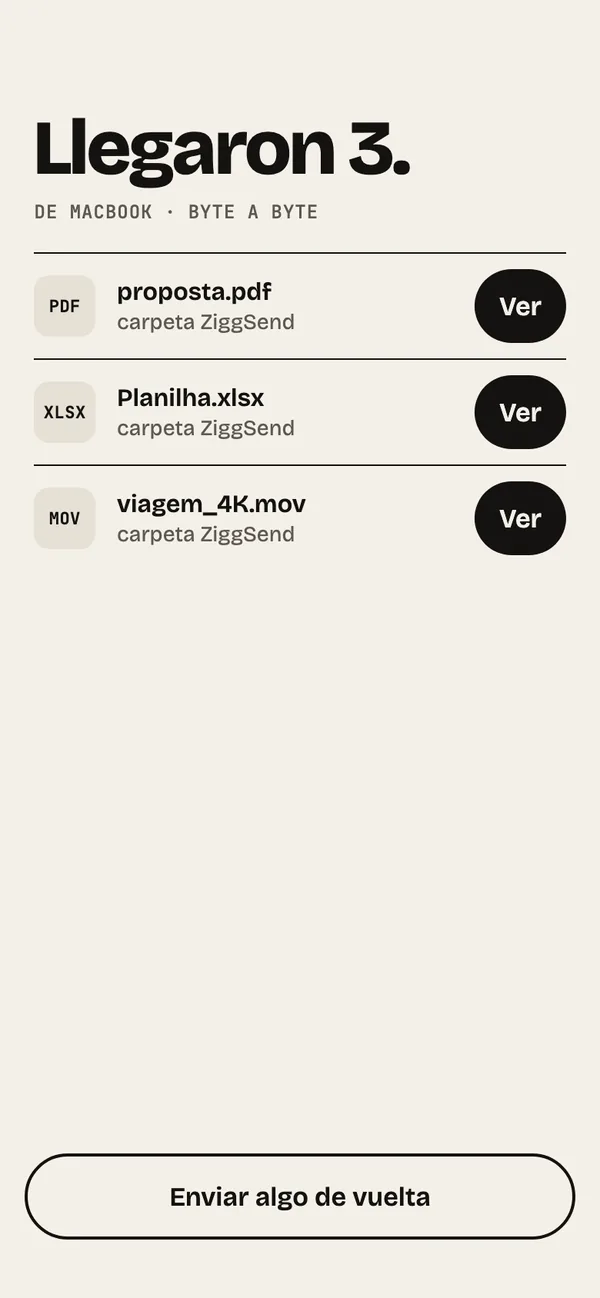
Mira lo que llegó
Toca “Ver” para abrir cada archivo recibido.
- Paso 13
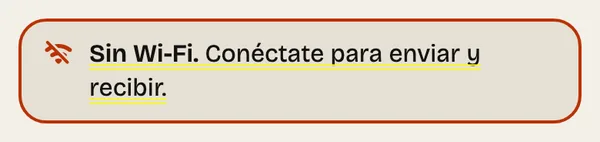
Aviso de Wi-Fi
Sin Wi-Fi, la app avisa arriba. Conéctate y desaparece solo.
- Paso 14
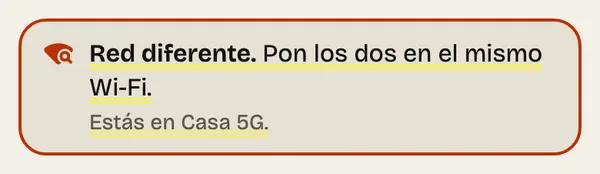
Red diferente
¿Celular y computadora en redes distintas? Pon los dos en el mismo Wi-Fi.
- Paso 15
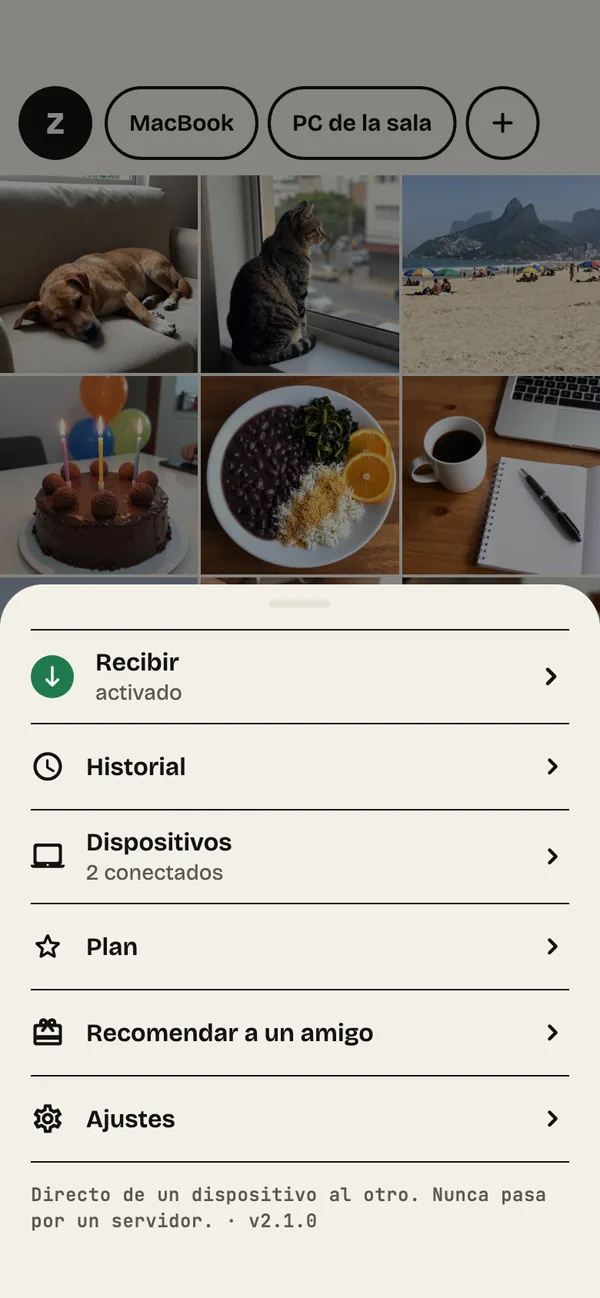
El panel Z
Toca la Z para ver Historial, Dispositivos, Plan y Ajustes.
- Paso 16
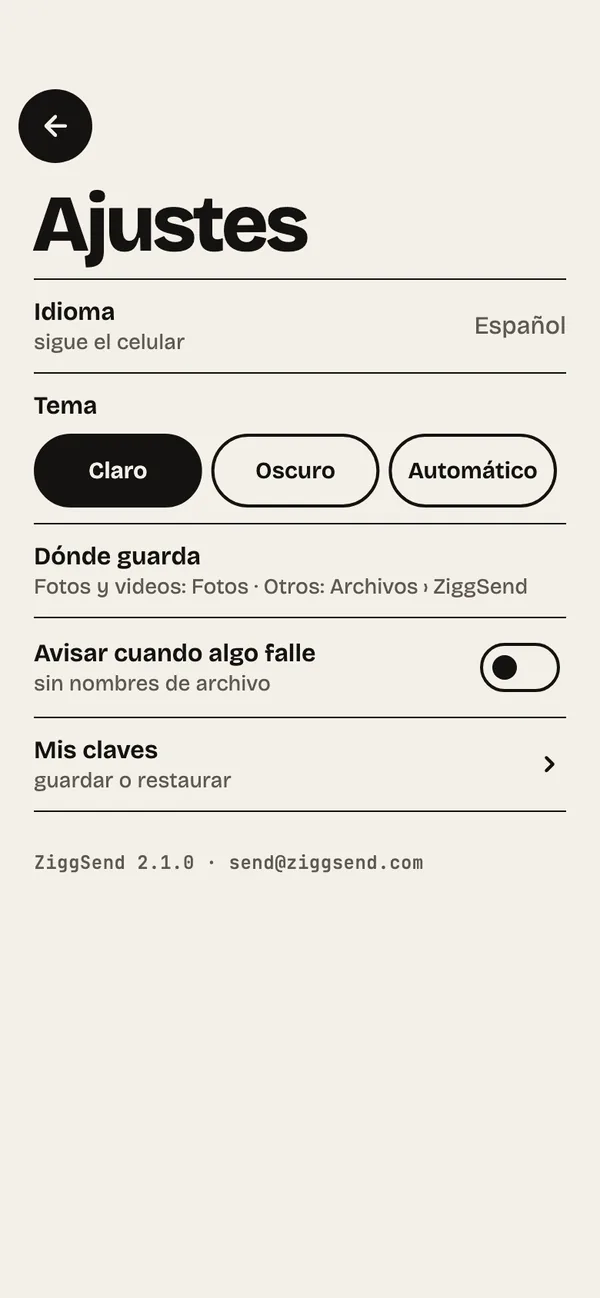
Dónde queda cada cosa
En Ajustes: tema, idioma y dónde se guardan fotos, videos y otros archivos.
- Paso 17
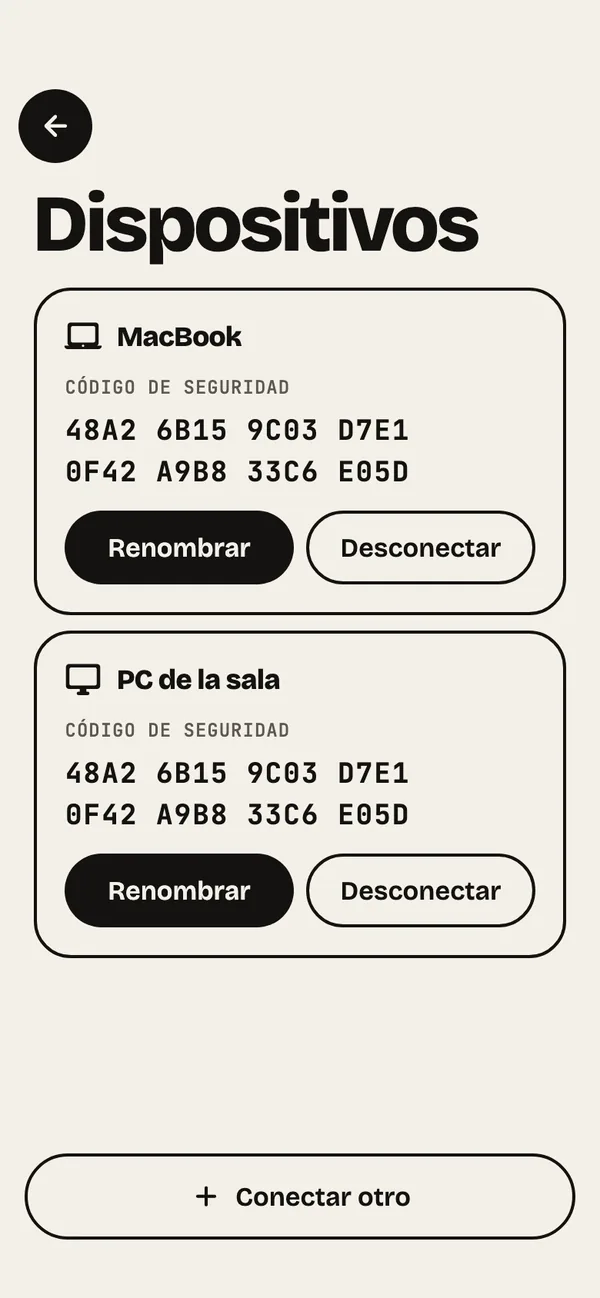
Tus dispositivos
Renombra o desconecta cada computadora. El código de seguridad está aquí.
- Paso 18
Gratis para siempre
Plan muestra cada computadora con todo incluido. Sin plazo y sin límite.



¿Quieres ayudar al proyecto?
Founder: un pago único y opcional para ayudar a que ZiggSend crezca y se siga actualizando. US$ 3,99 una vez. Nada cambia si no pagas.
Ver cómo funciona →Pasar archivos, par por par
El camino completo de un dispositivo al otro, con lo que puede salir mal.
Cómo pasar archivos de iPhone a Mac →Cómo pasar archivos de iPhone a la PC →Cómo pasar archivos de Mac a iPhone →Cómo pasar archivos de la PC al iPhone →Cómo pasar archivos de iPhone a Android →Cómo pasar archivos de Android a iPhone →Cómo pasar archivos de iPhone a iPhone →