Guía de uso · pantalla por pantalla

Cómo usar ZiggSend en Windows

Instálalo desde Microsoft Store y ábrelo. La ventana de ZiggSend recibe y envía, sin cuenta y sin nube.

Lo que necesitas

  • PC con Windows 10 u 11
  • Un celular con ZiggSend (descargar: iPhone o Android)
  • Los dos en el mismo Wi-Fi
Ver los 11 pasos
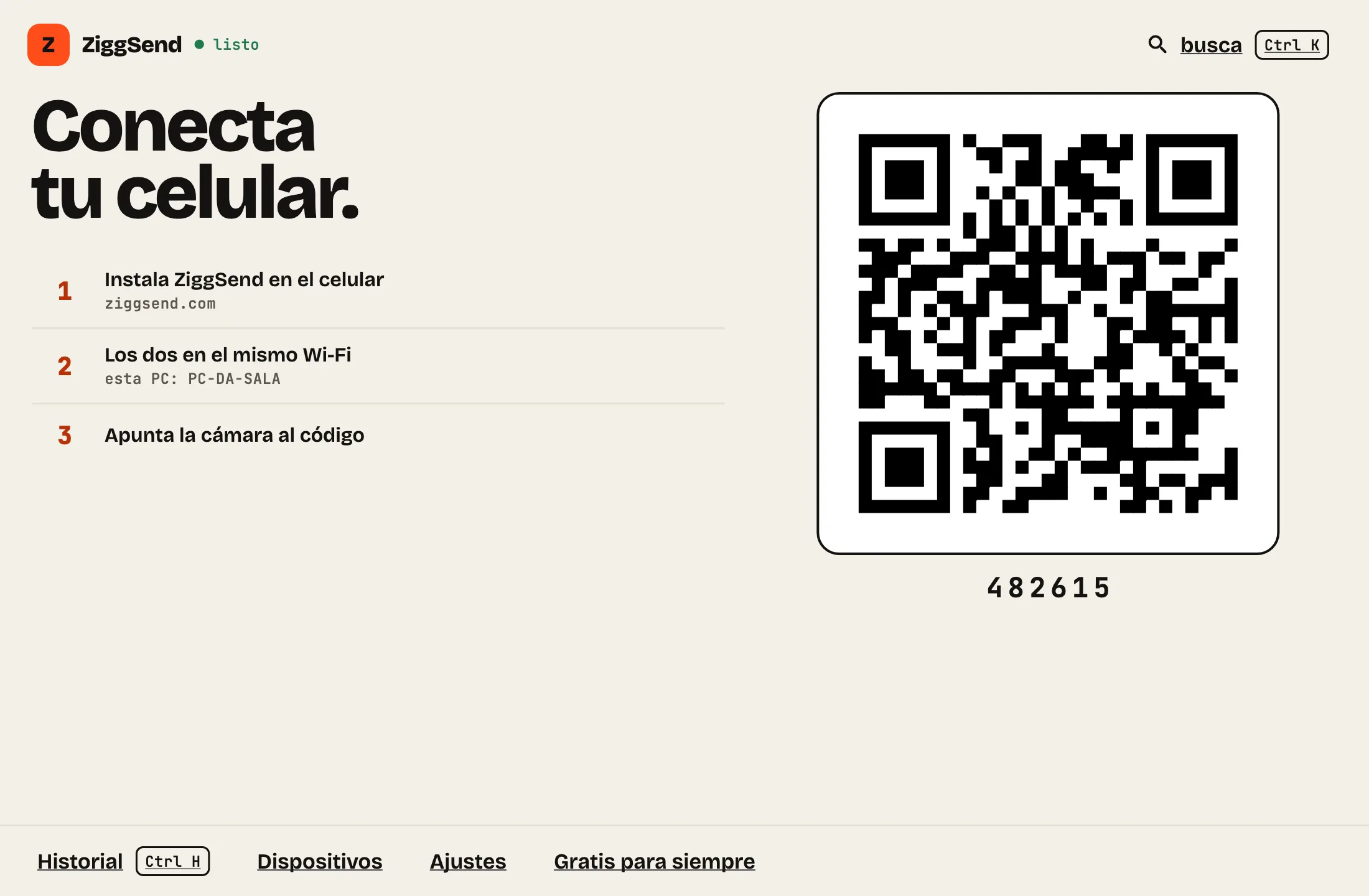
  1. 1. Abre y conecta
  2. 2. Suelta para enviar
  3. 3. Sigue el envío
  4. 4. Recibir del celular
  5. 5. Llegó
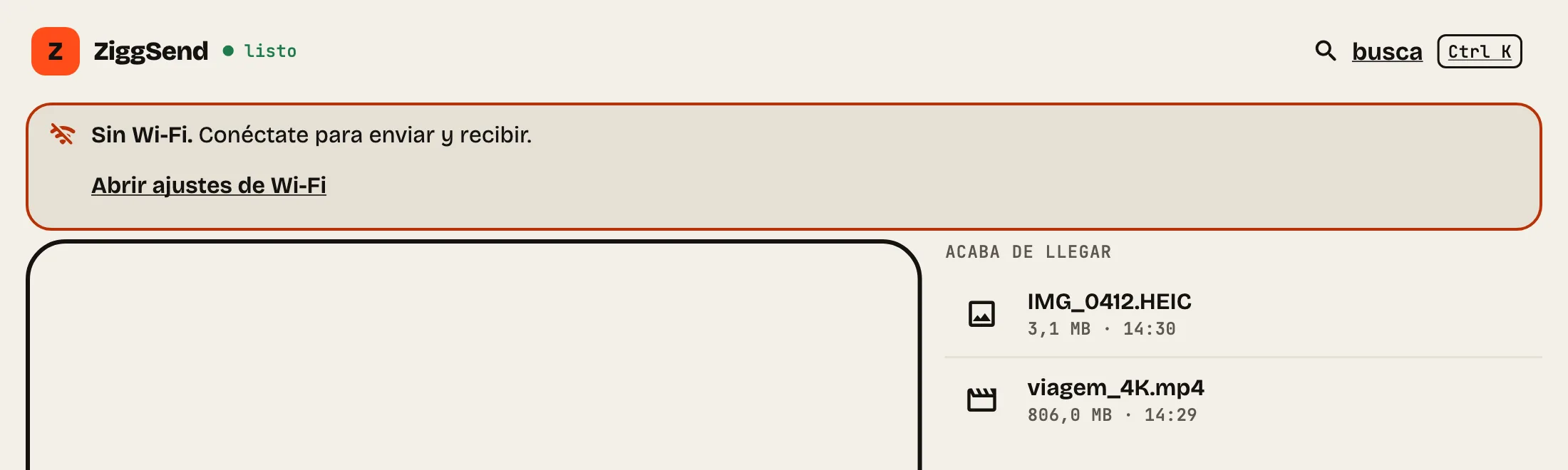
  6. 6. Aviso de Wi-Fi
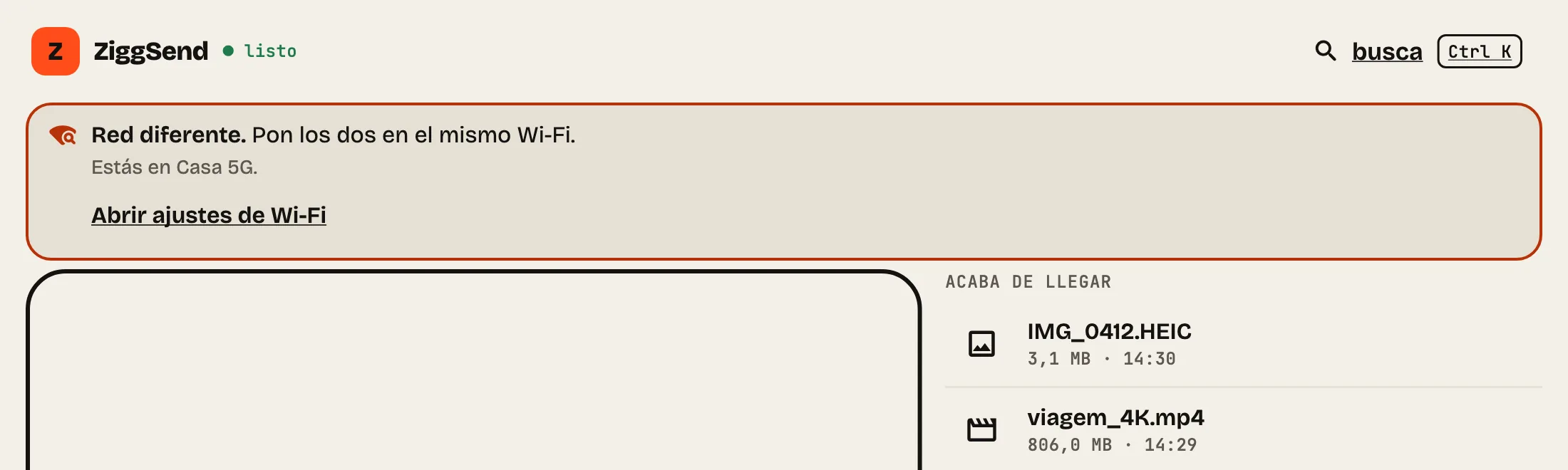
  7. 7. Red diferente
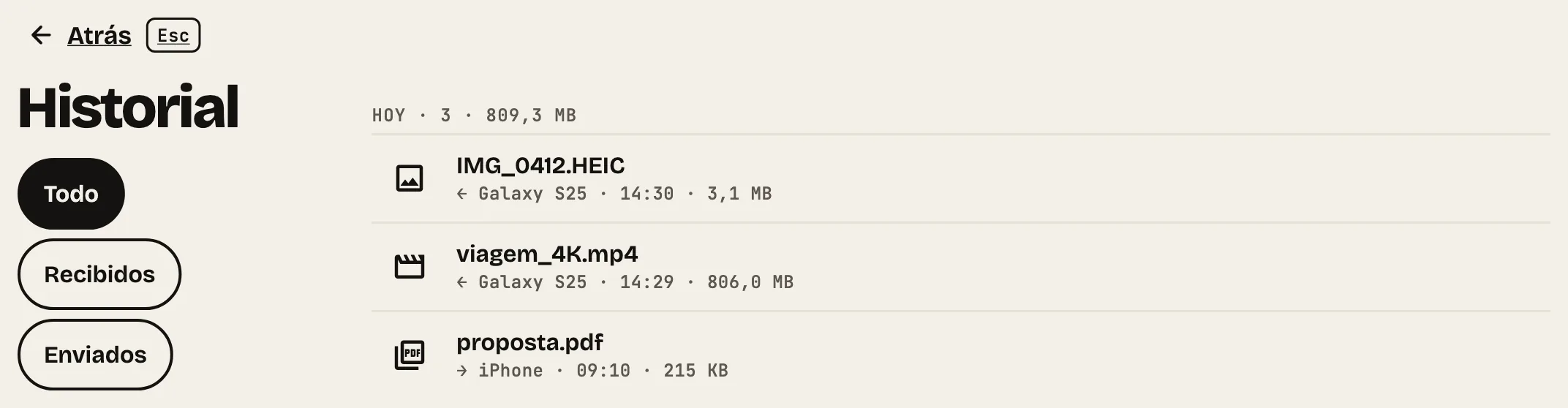
  8. 8. Historial
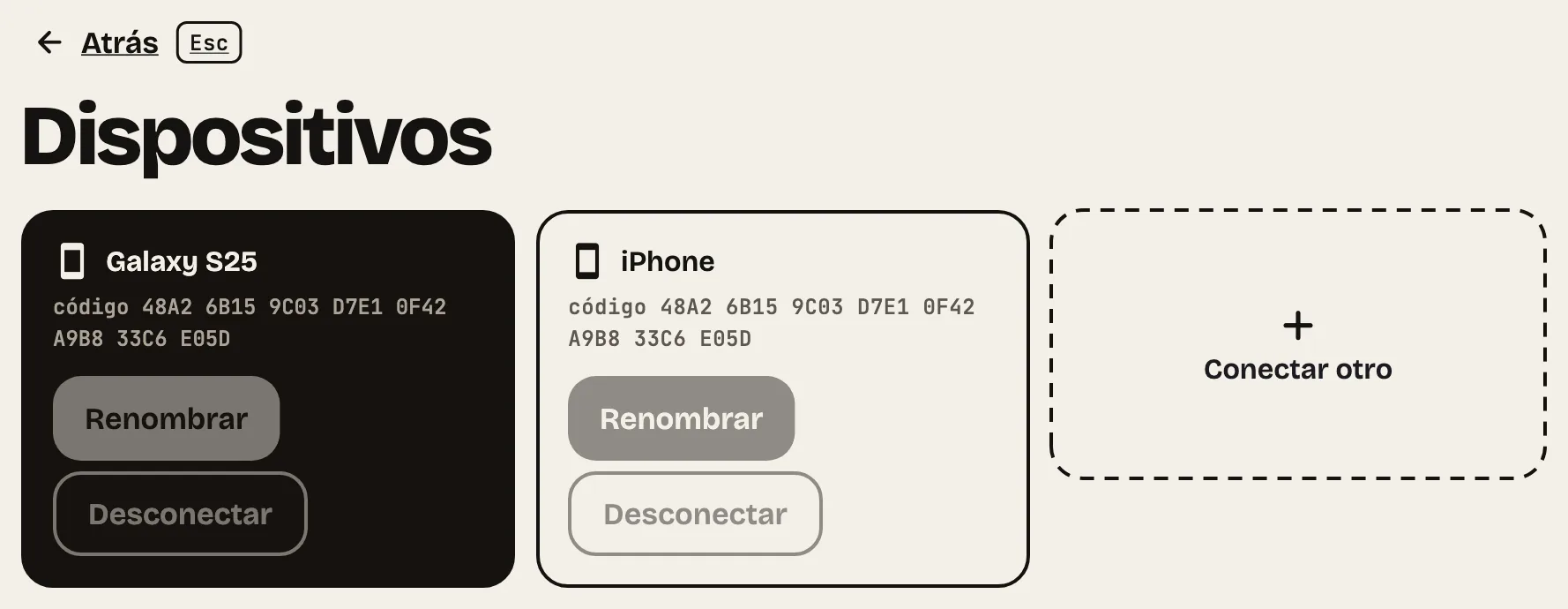
  9. 9. Dispositivos
  10. 10. Ajustes
  11. 11. Gratis para siempre
  1. Paso 1

    Abre y conecta

    Instala desde Microsoft Store, ábrelo y muestra el QR al celular.
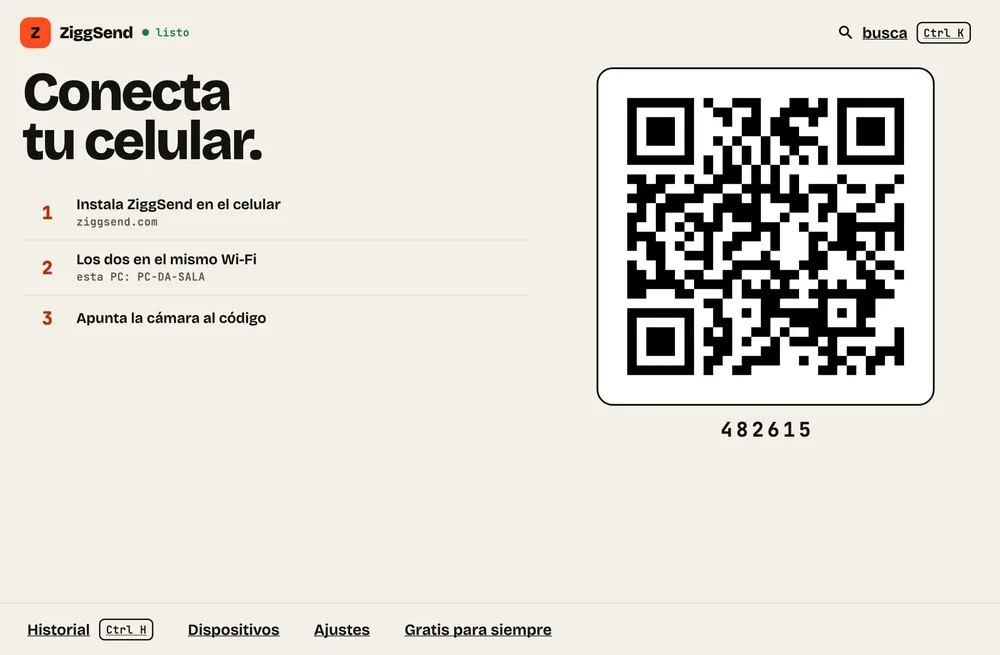
    Paso 1: Abre y conecta. Instala desde Microsoft Store, ábrelo y muestra el QR al celular.
  2. Paso 2

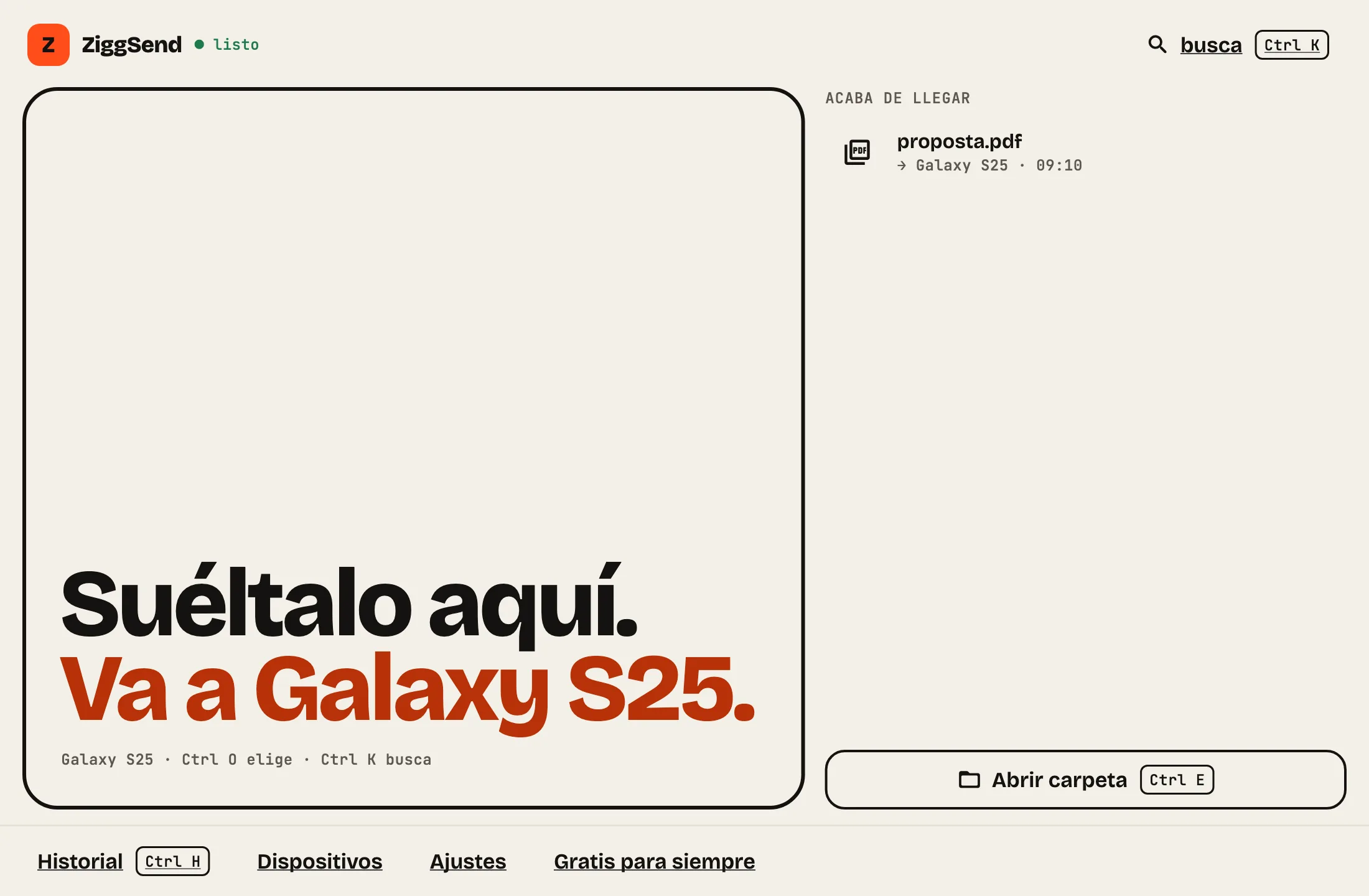
    Suelta para enviar

    Arrastra archivos a “Suéltalo aquí.” o pulsa Ctrl O para elegir.
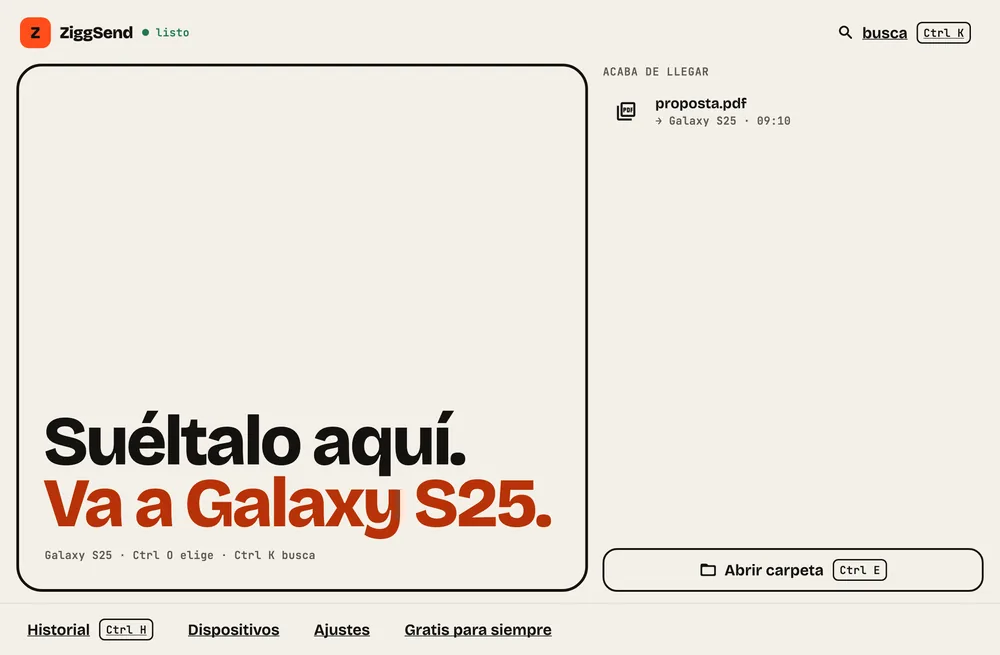
    Paso 2: Suelta para enviar. Arrastra archivos a “Suéltalo aquí.” o pulsa Ctrl O para elegir.
  3. Paso 3

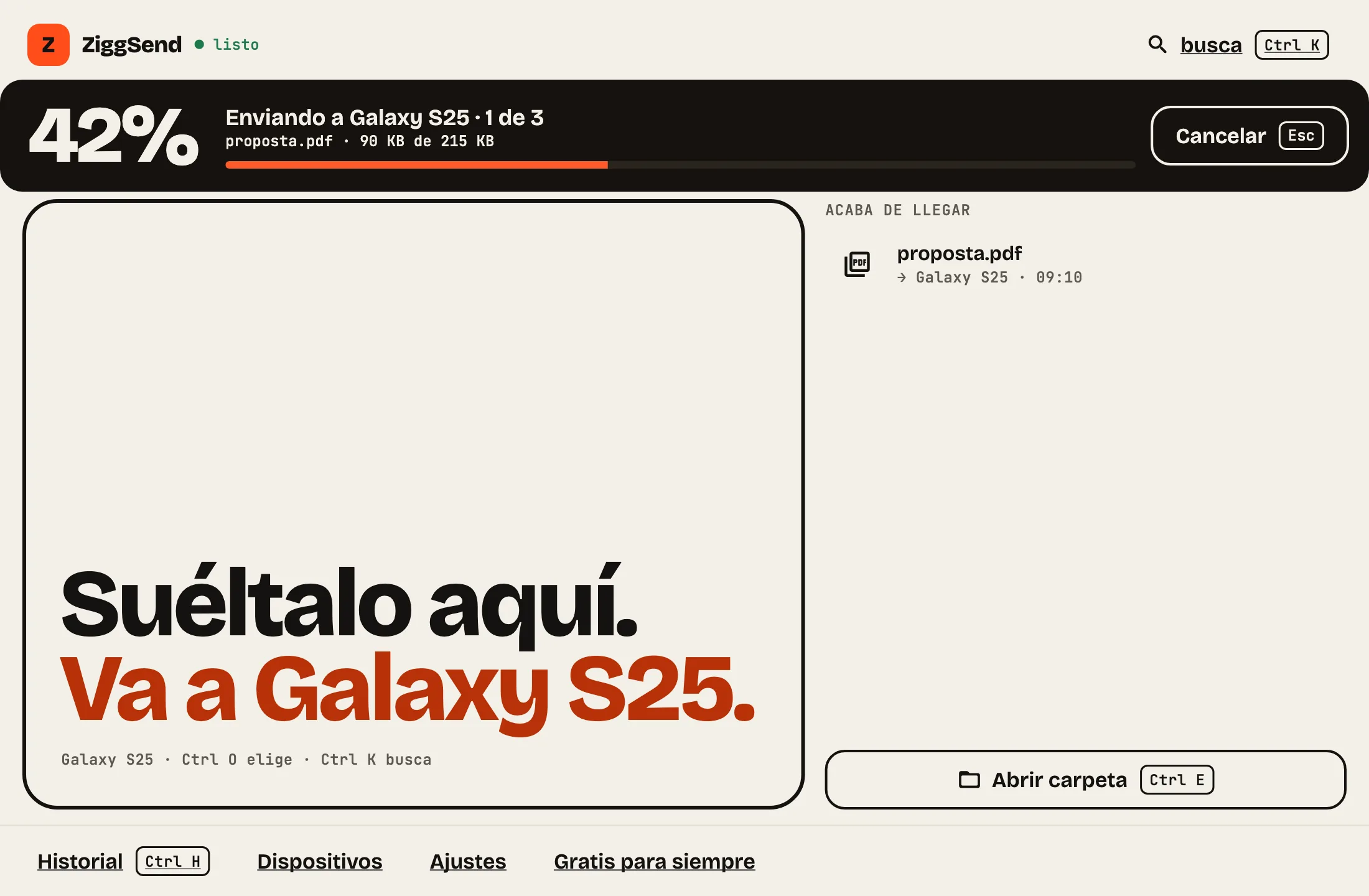
    Sigue el envío

    La franja de arriba muestra el archivo y el progreso. Puedes cancelar.
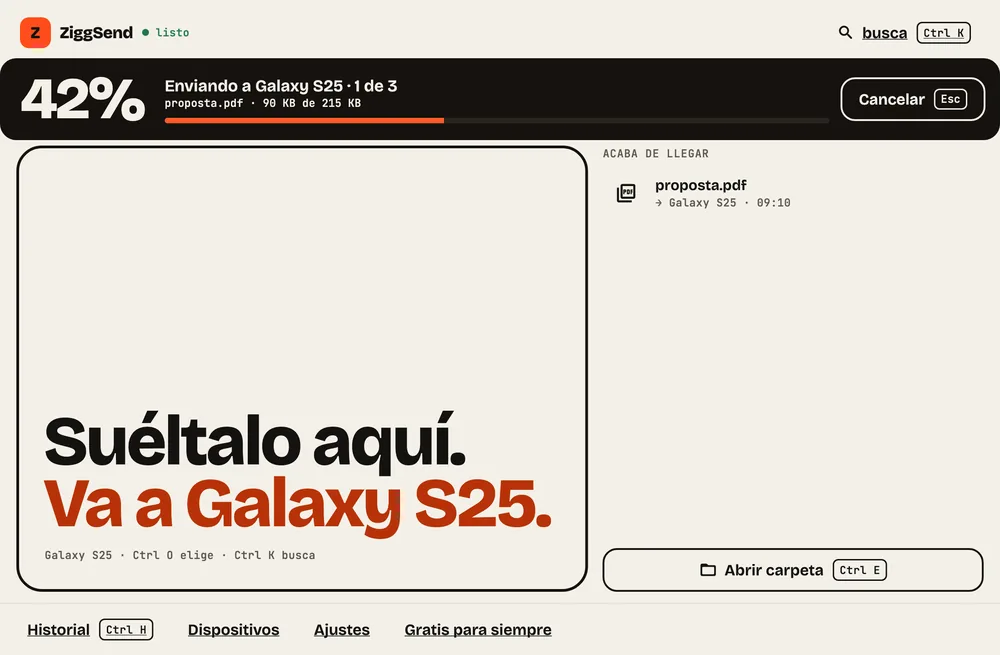
    Paso 3: Sigue el envío. La franja de arriba muestra el archivo y el progreso. Puedes cancelar.
  4. Paso 4

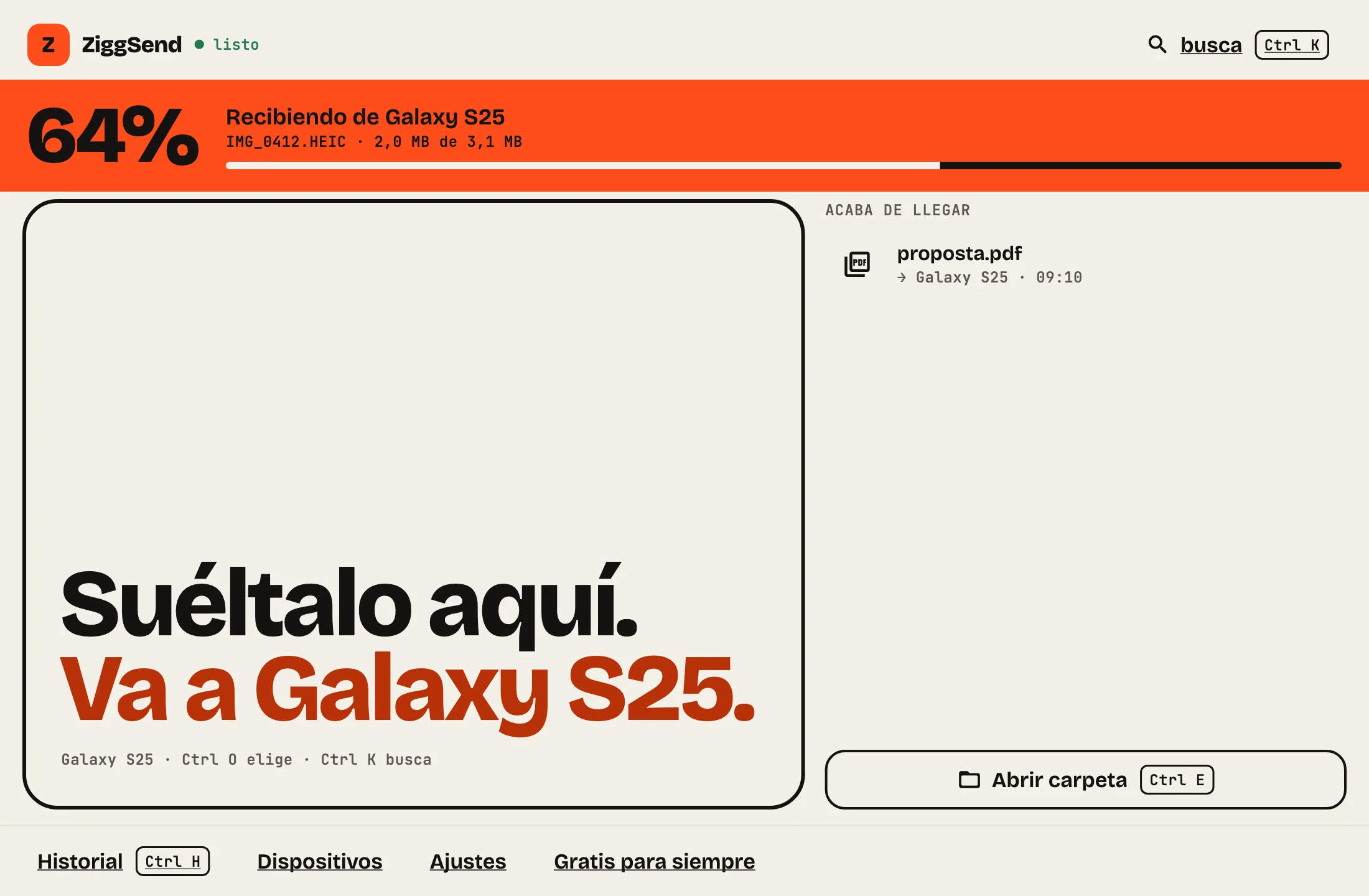
    Recibir del celular

    Cuando el celular envía, la franja naranja muestra lo que está llegando.
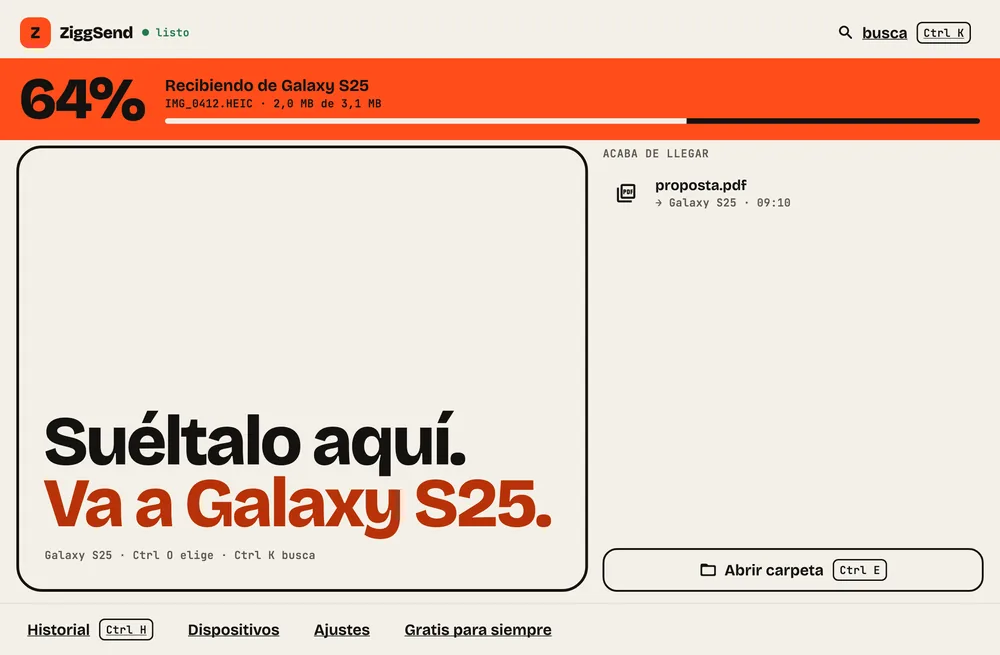
    Paso 4: Recibir del celular. Cuando el celular envía, la franja naranja muestra lo que está llegando.
  5. Paso 5

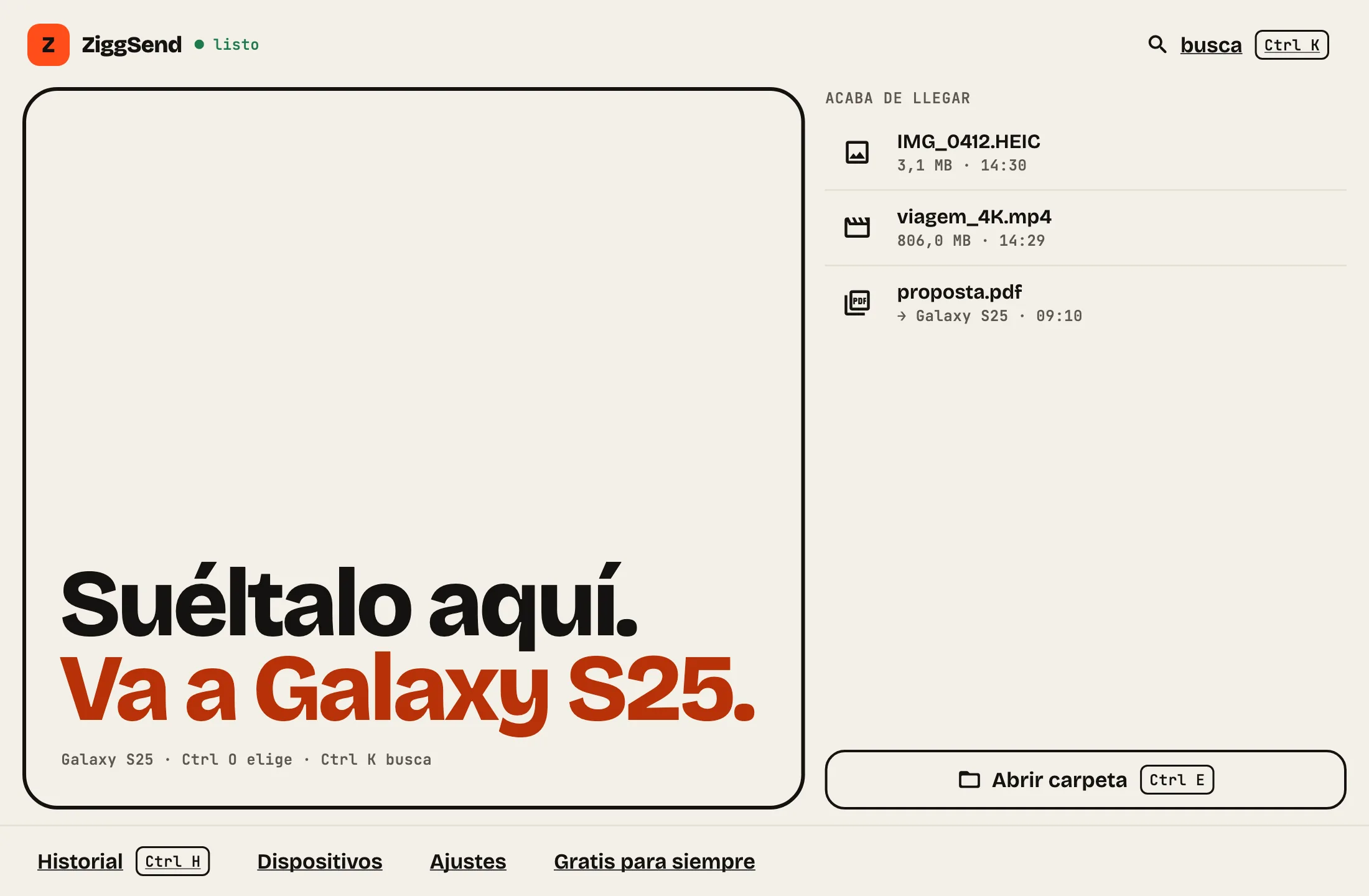
    Llegó

    Lo que llegó aparece en “Acaba de llegar”, a la derecha de la ventana.
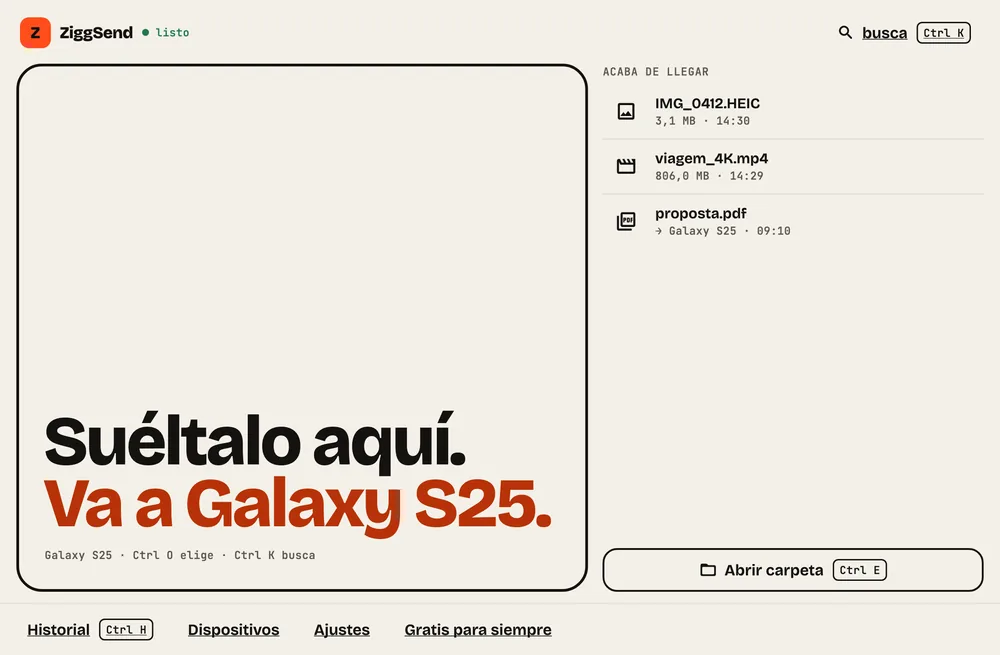
    Paso 5: Llegó. Lo que llegó aparece en “Acaba de llegar”, a la derecha de la ventana.
  6. Paso 6

    Aviso de Wi-Fi

    Sin Wi-Fi, la ventana avisa arriba y te lleva a los ajustes de Wi-Fi.
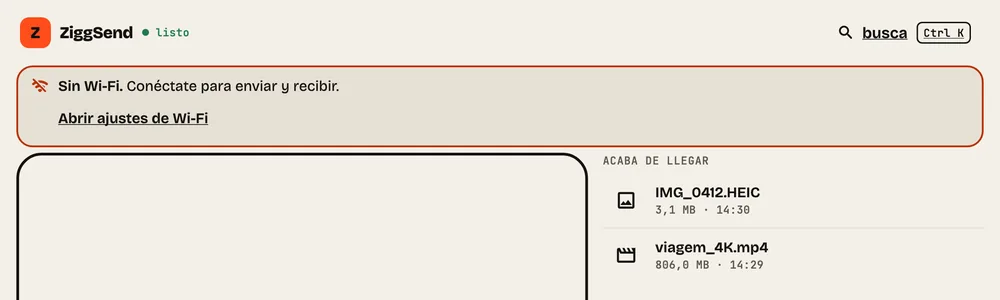
    Paso 6: Aviso de Wi-Fi. Sin Wi-Fi, la ventana avisa arriba y te lleva a los ajustes de Wi-Fi.
  7. Paso 7

    Red diferente

    ¿PC y celular en redes distintas? Pon los dos en el mismo Wi-Fi.
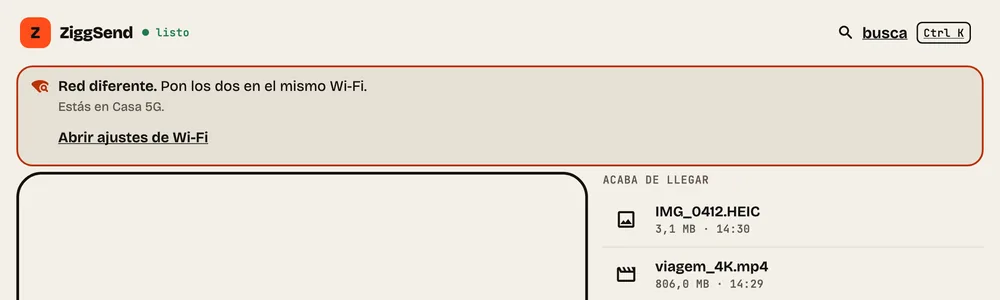
    Paso 7: Red diferente. ¿PC y celular en redes distintas? Pon los dos en el mismo Wi-Fi.
  8. Paso 8

    Historial

    Todo lo que entró y salió. Filtra por Recibidos o Enviados.
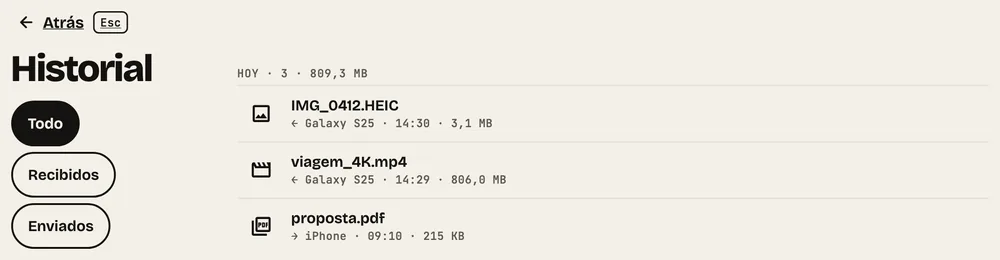
    Paso 8: Historial. Todo lo que entró y salió. Filtra por Recibidos o Enviados.
  9. Paso 9

    Dispositivos

    Renombra, desconecta o conecta otro celular, con el código de cada uno.
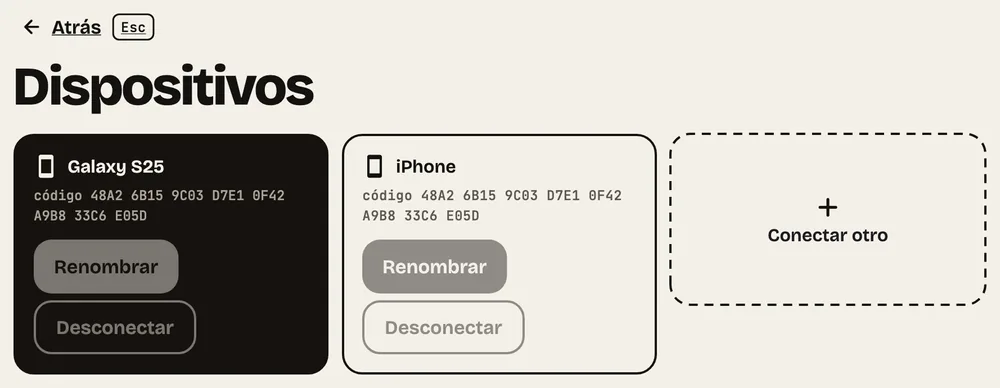
    Paso 9: Dispositivos. Renombra, desconecta o conecta otro celular, con el código de cada uno.
  10. Paso 10

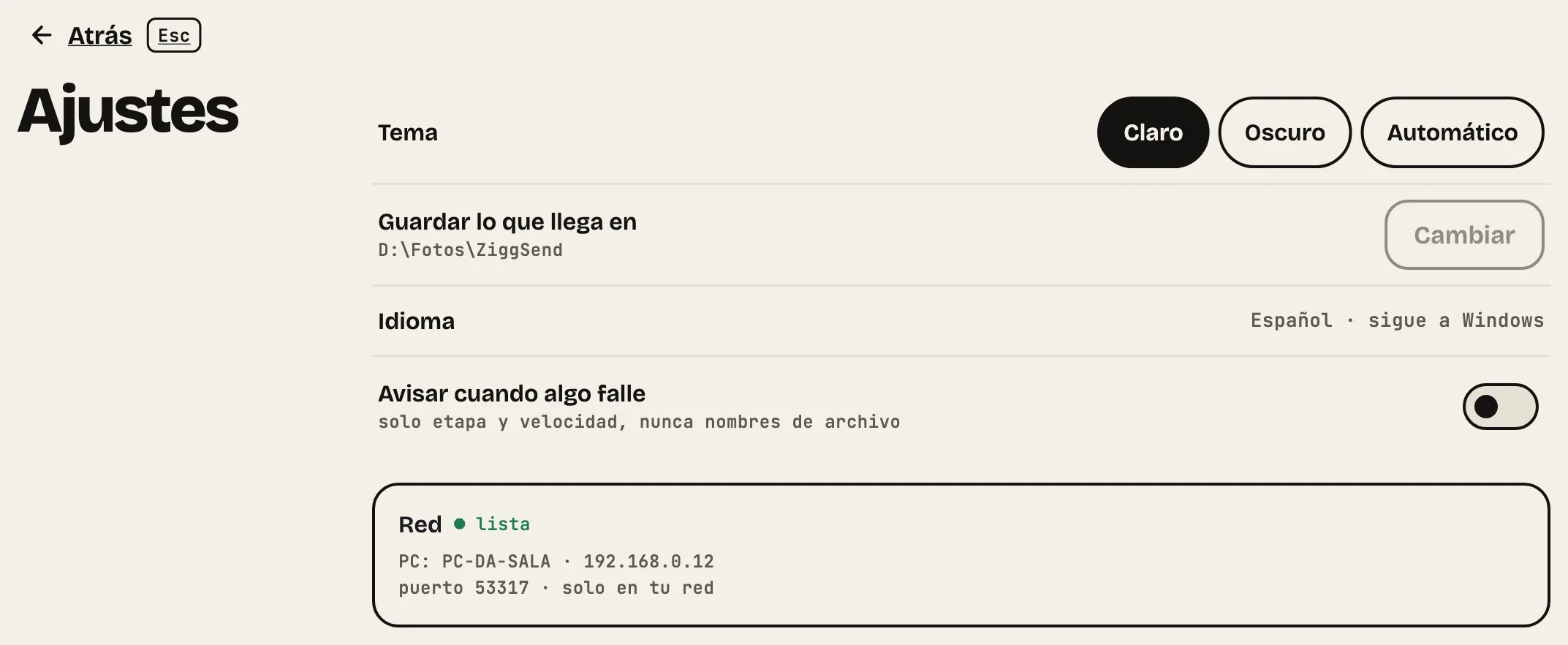
    Ajustes

    Tema, idioma y la carpeta donde llega todo. “Cambiar” la mueve.
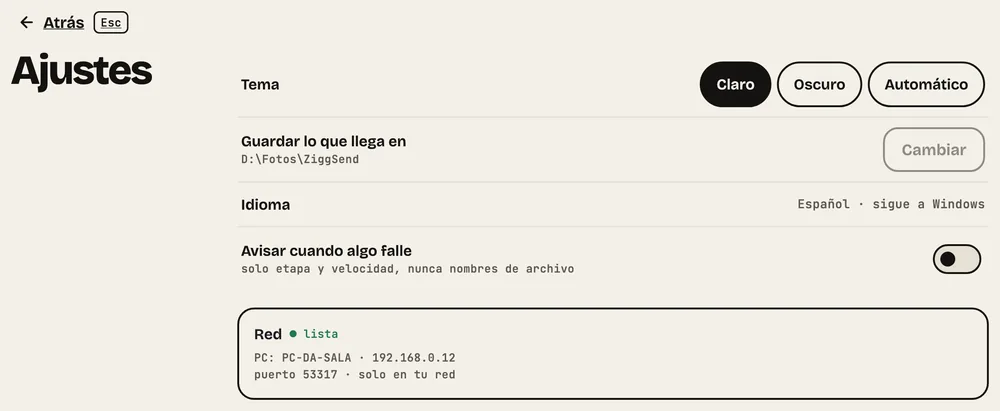
    Paso 10: Ajustes. Tema, idioma y la carpeta donde llega todo. “Cambiar” la mueve.
  11. Paso 11

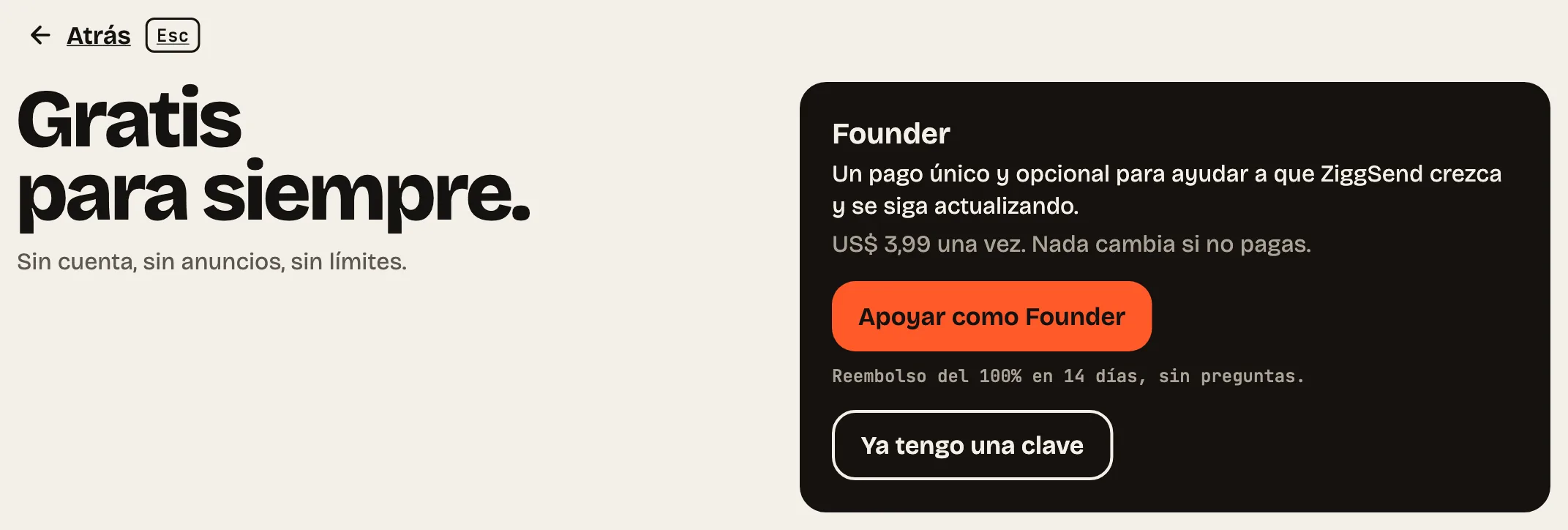
    Gratis para siempre

    Todo incluido, sin plazo. Founder es opcional, solo para apoyar.
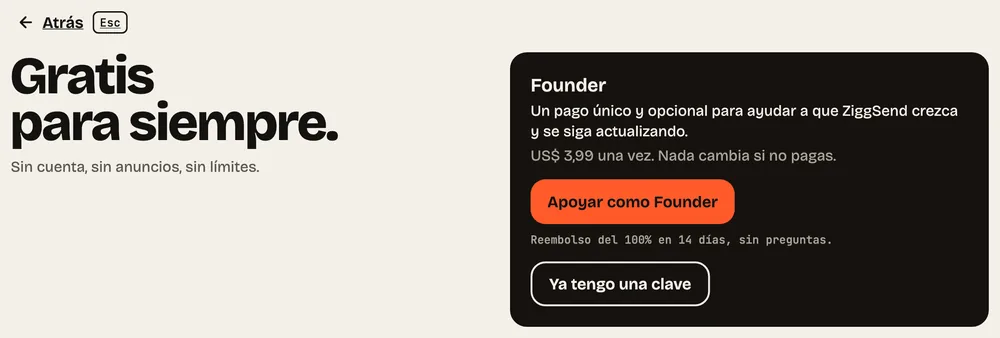
    Paso 11: Gratis para siempre. Todo incluido, sin plazo. Founder es opcional, solo para apoyar.
¿Quieres ayudar al proyecto?

Founder: un pago único y opcional para ayudar a que ZiggSend crezca y se siga actualizando. US$ 3,99 una vez. Nada cambia si no pagas.

Ver cómo funciona →

Pasar archivos, par por par

El camino completo de un dispositivo al otro, con lo que puede salir mal.

Cómo pasar archivos de iPhone a la PC →Cómo pasar archivos de Android a la PC →Cómo pasar archivos de la PC al iPhone →Cómo pasar archivos de la PC al Android →Cómo pasar archivos de Windows a la Mac →Cómo pasar archivos de la Mac a Windows →



Empieza ahora

Gratis para siempre · sin cuenta · sin anuncios

Descárgalo en Microsoft StoreWindows · Gratis para siempre

En las tiendas oficiales de Apple, Google y Microsoft · sin cuenta · sin anuncios · sin nube