Como usar o ZiggSend no Windows
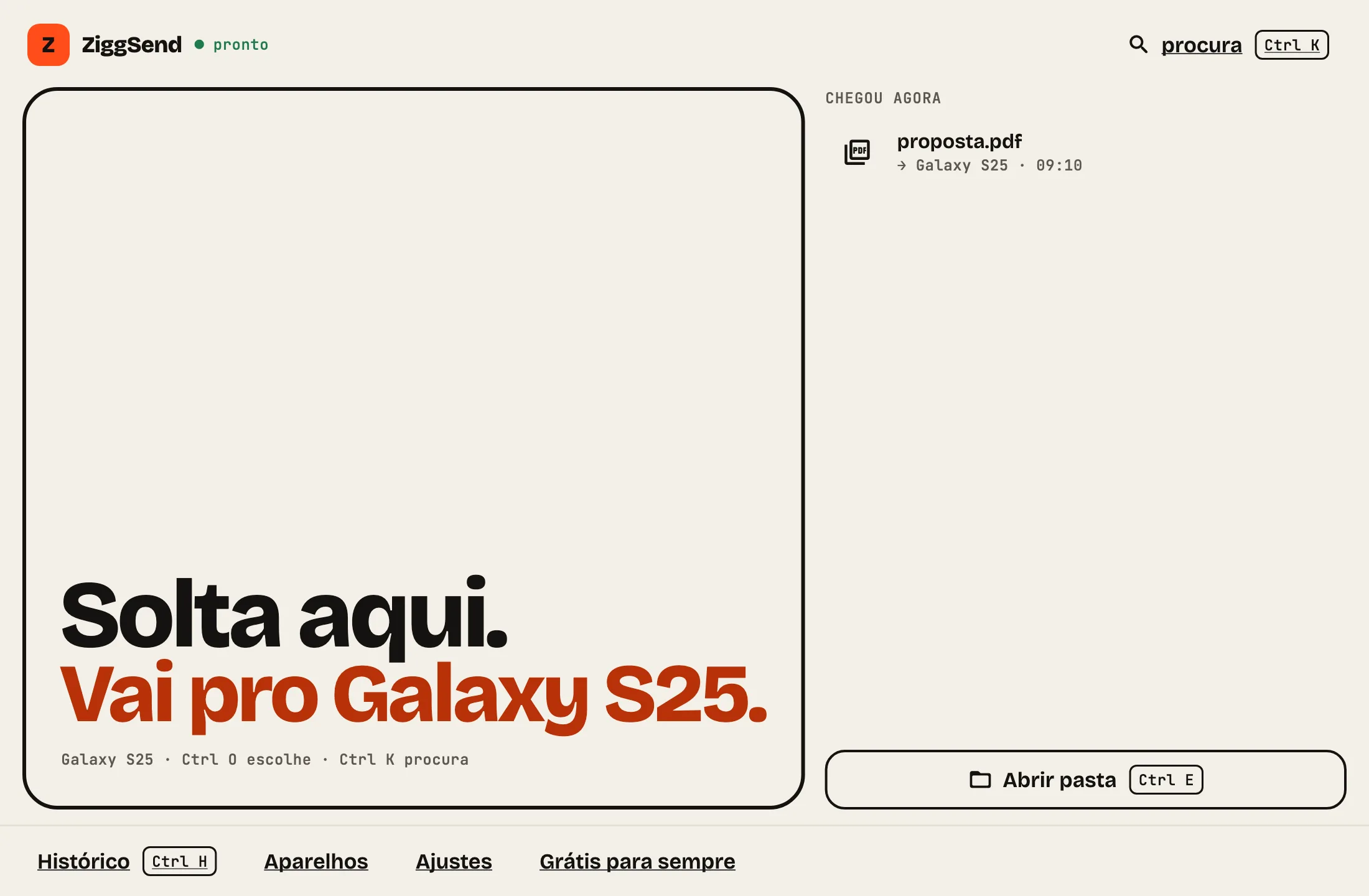
Instale pela Microsoft Store e abra. A janela do ZiggSend recebe e manda, sem conta e sem nuvem.
O que você precisa
- Passo 1
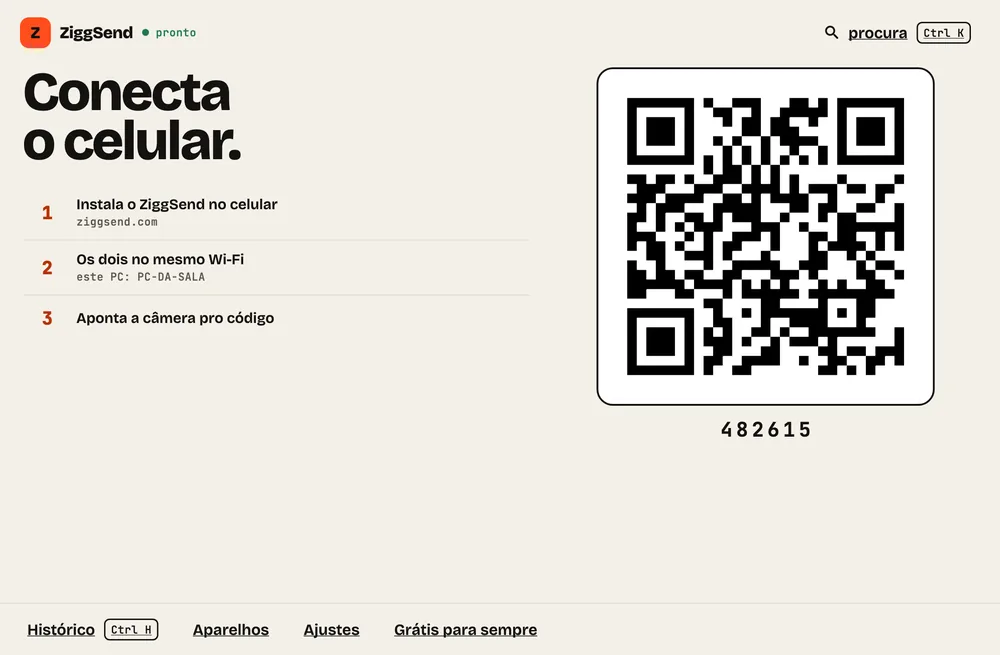
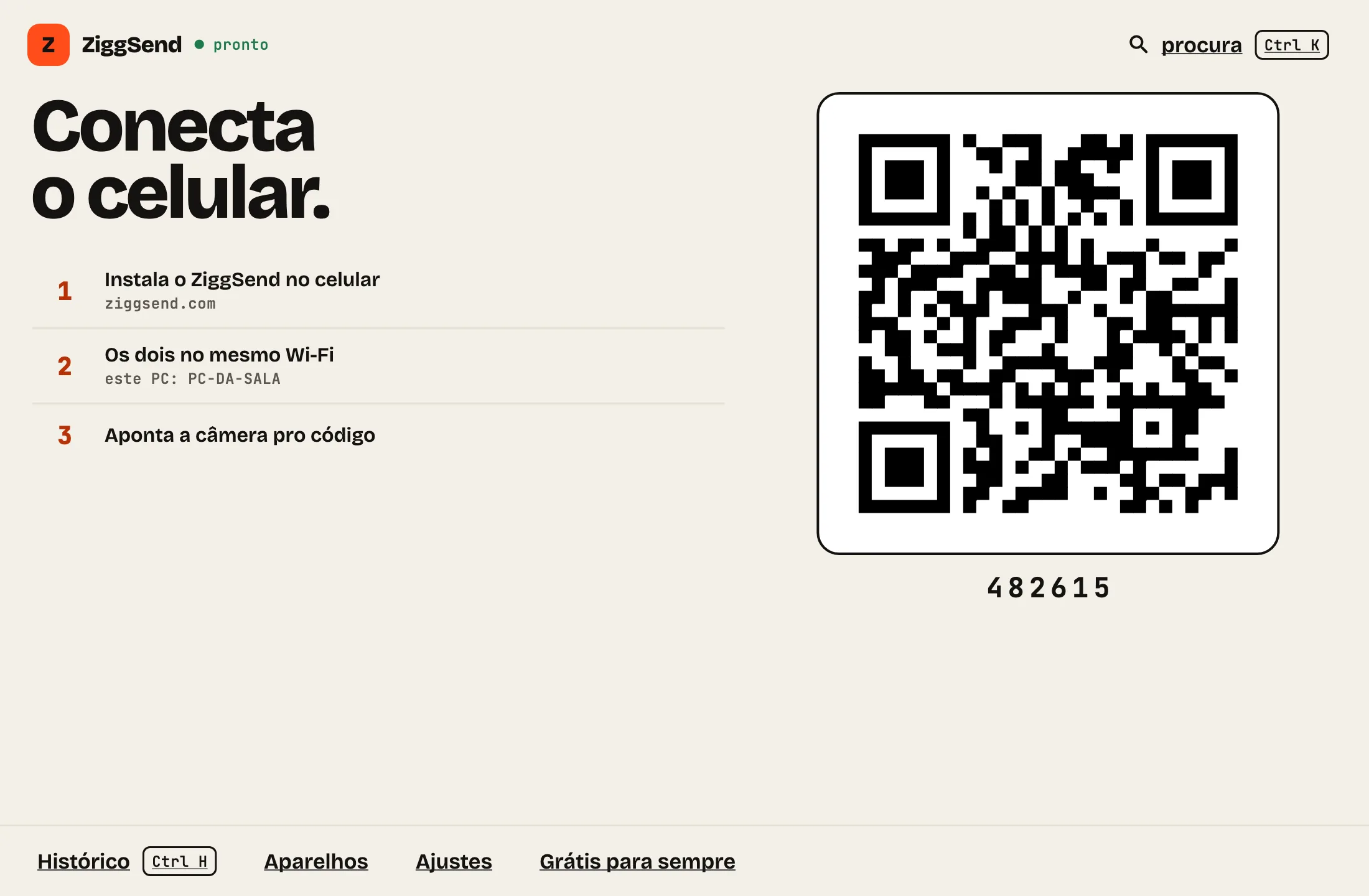
Abra e conecte
Instale pela Microsoft Store, abra e mostre o QR ao celular.
- Passo 2
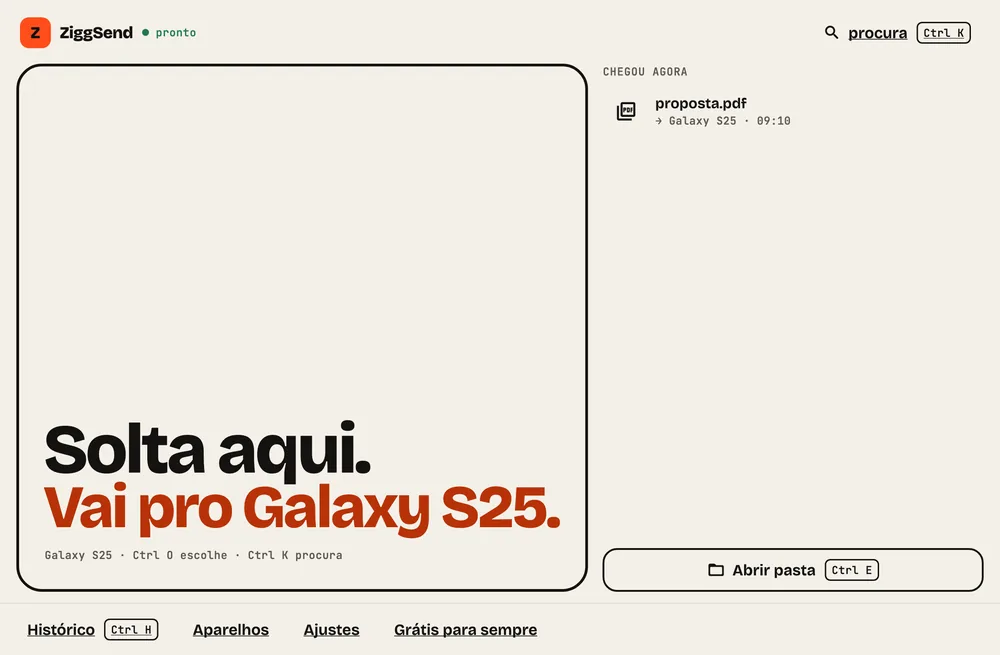
Solte para mandar
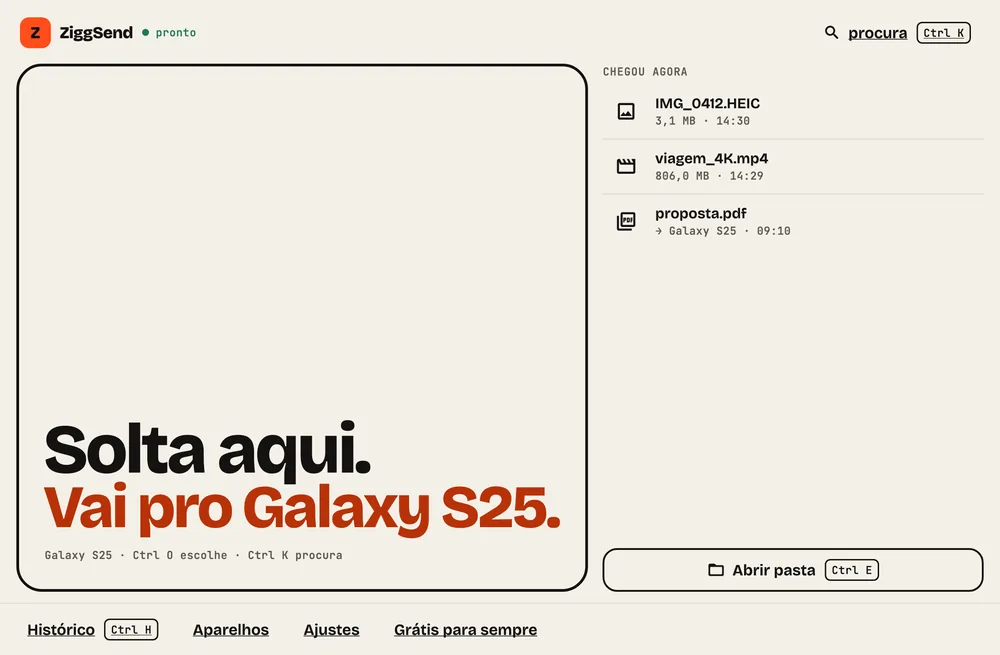
Arraste arquivos para “Solta aqui.” ou aperte Ctrl O para escolher.
- Passo 3
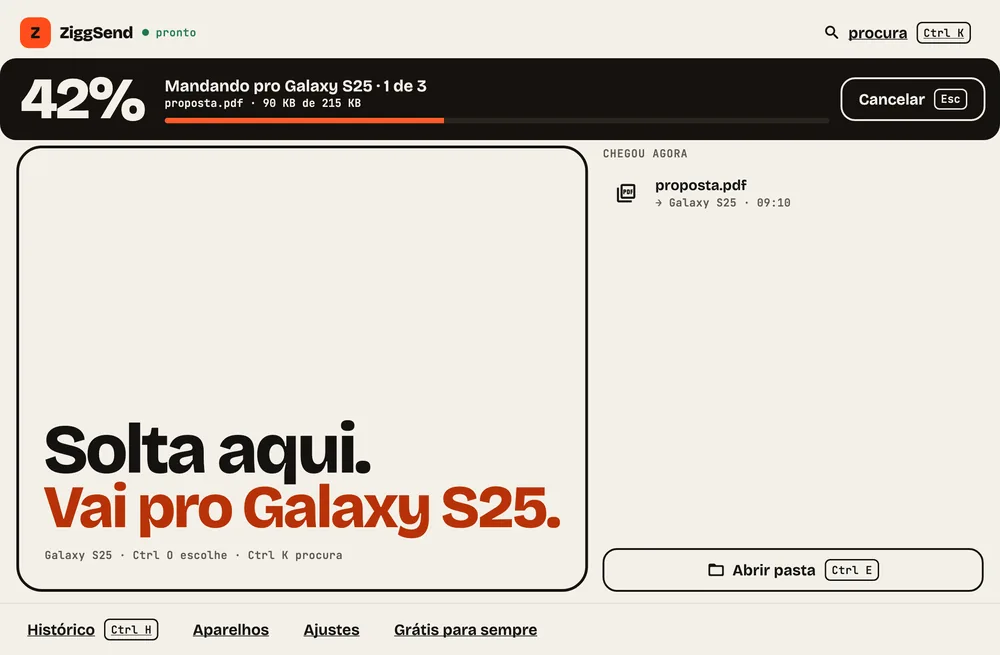
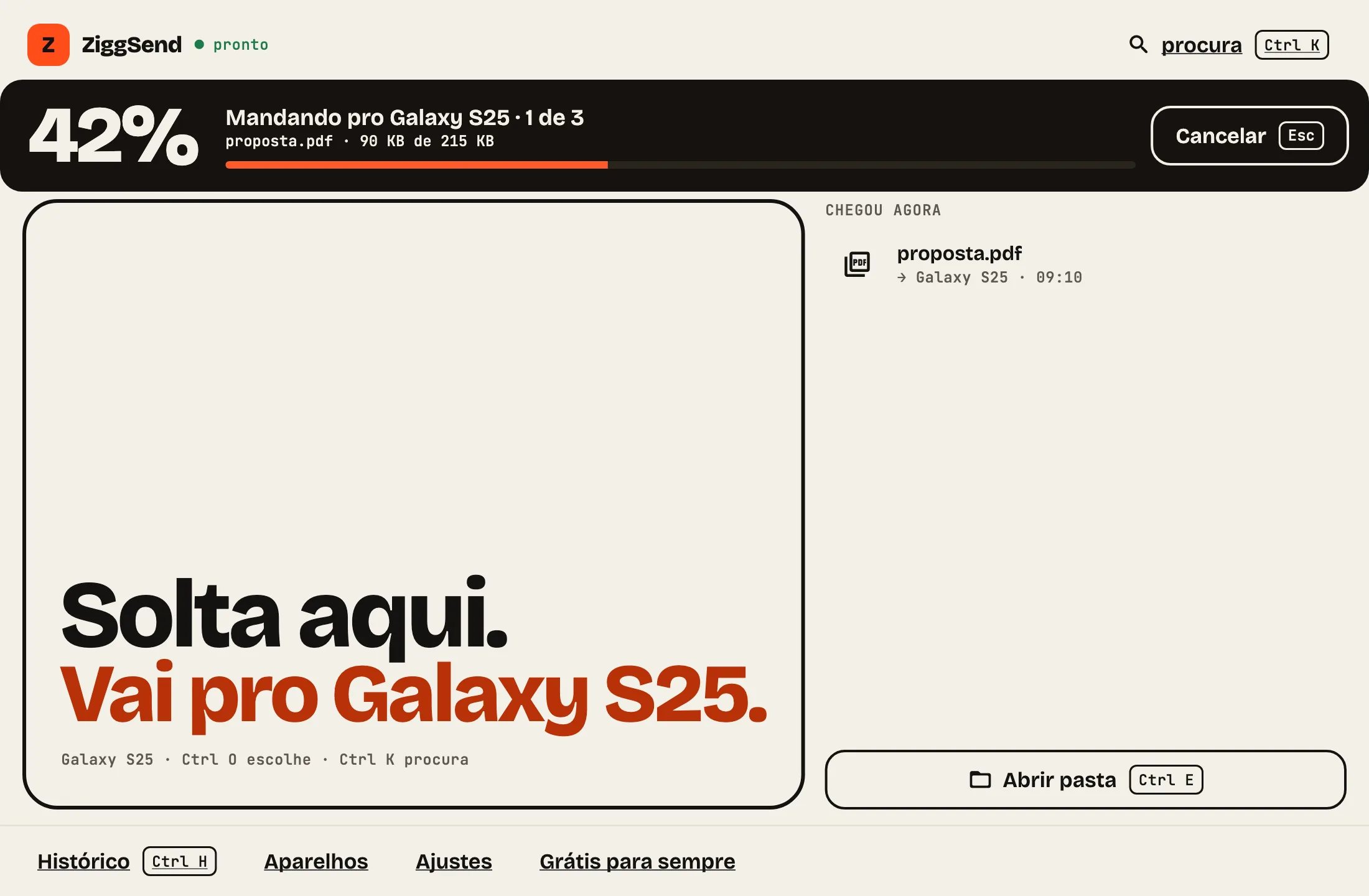
Acompanhe o envio
A faixa do topo mostra o arquivo e o progresso. Dá para cancelar.
- Passo 4
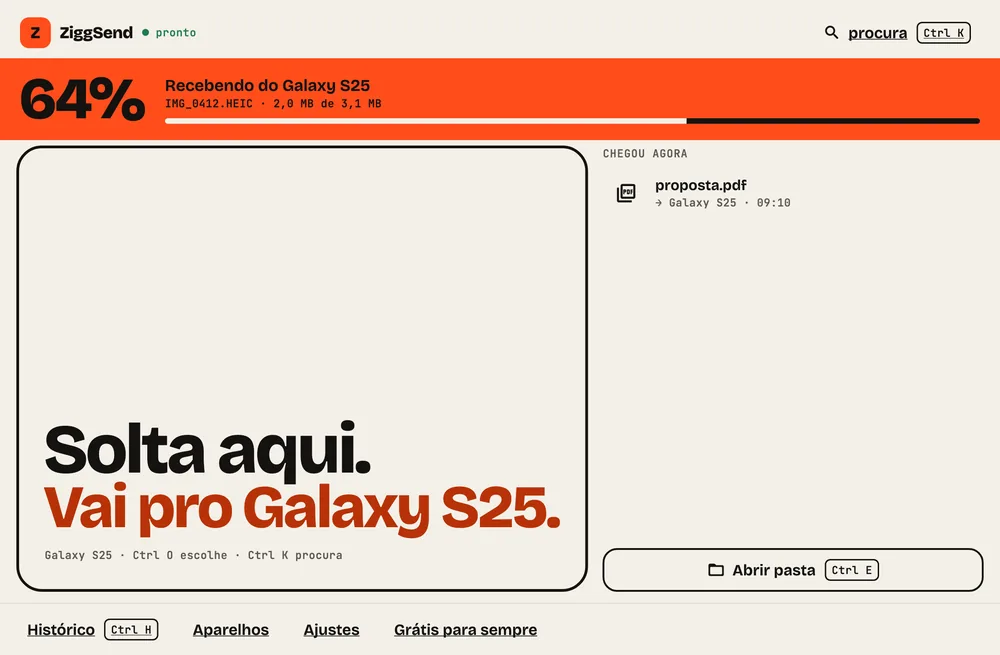
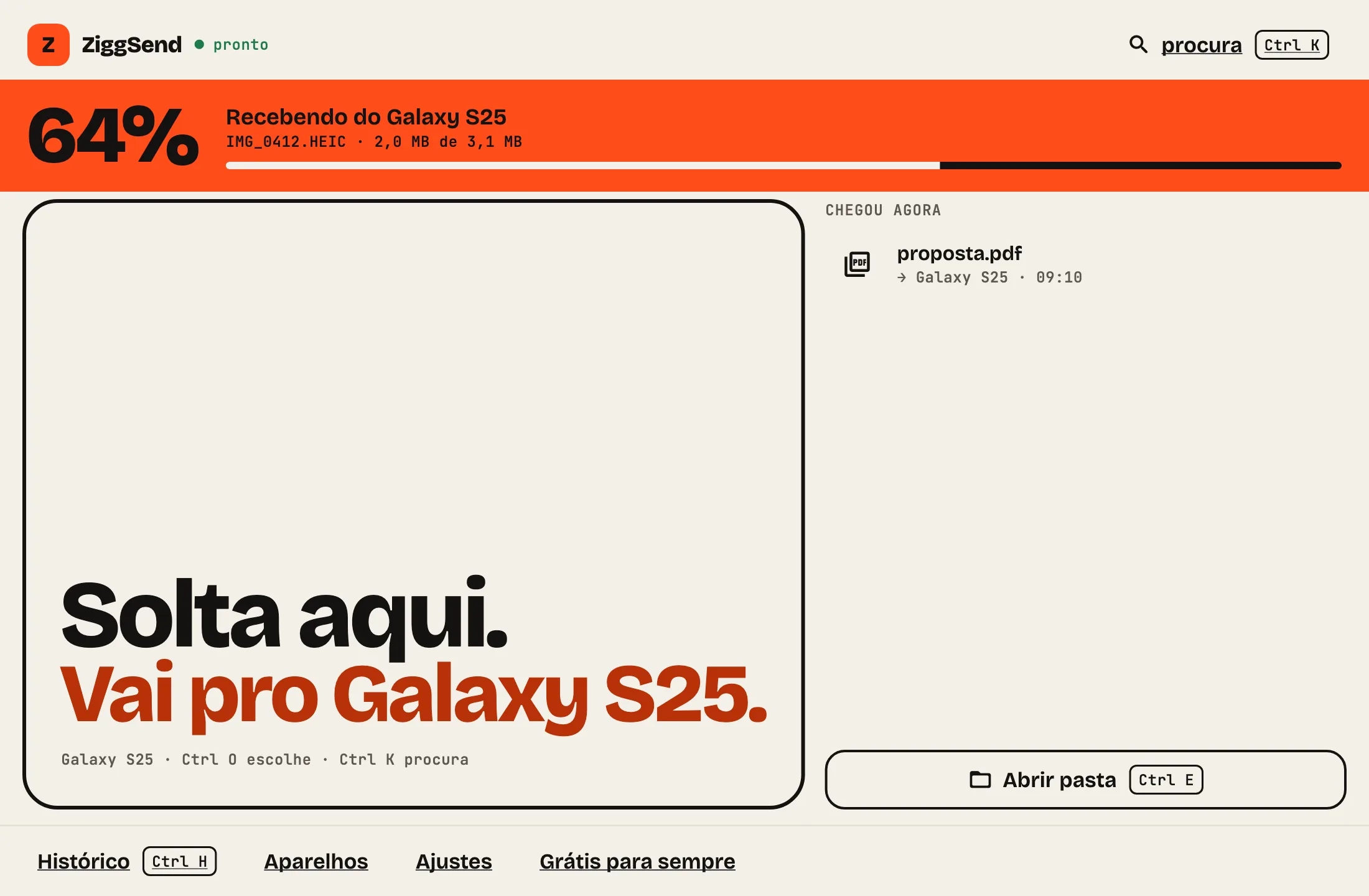
Receber do celular
Quando o celular manda, a faixa laranja mostra o que está chegando.
- Passo 5
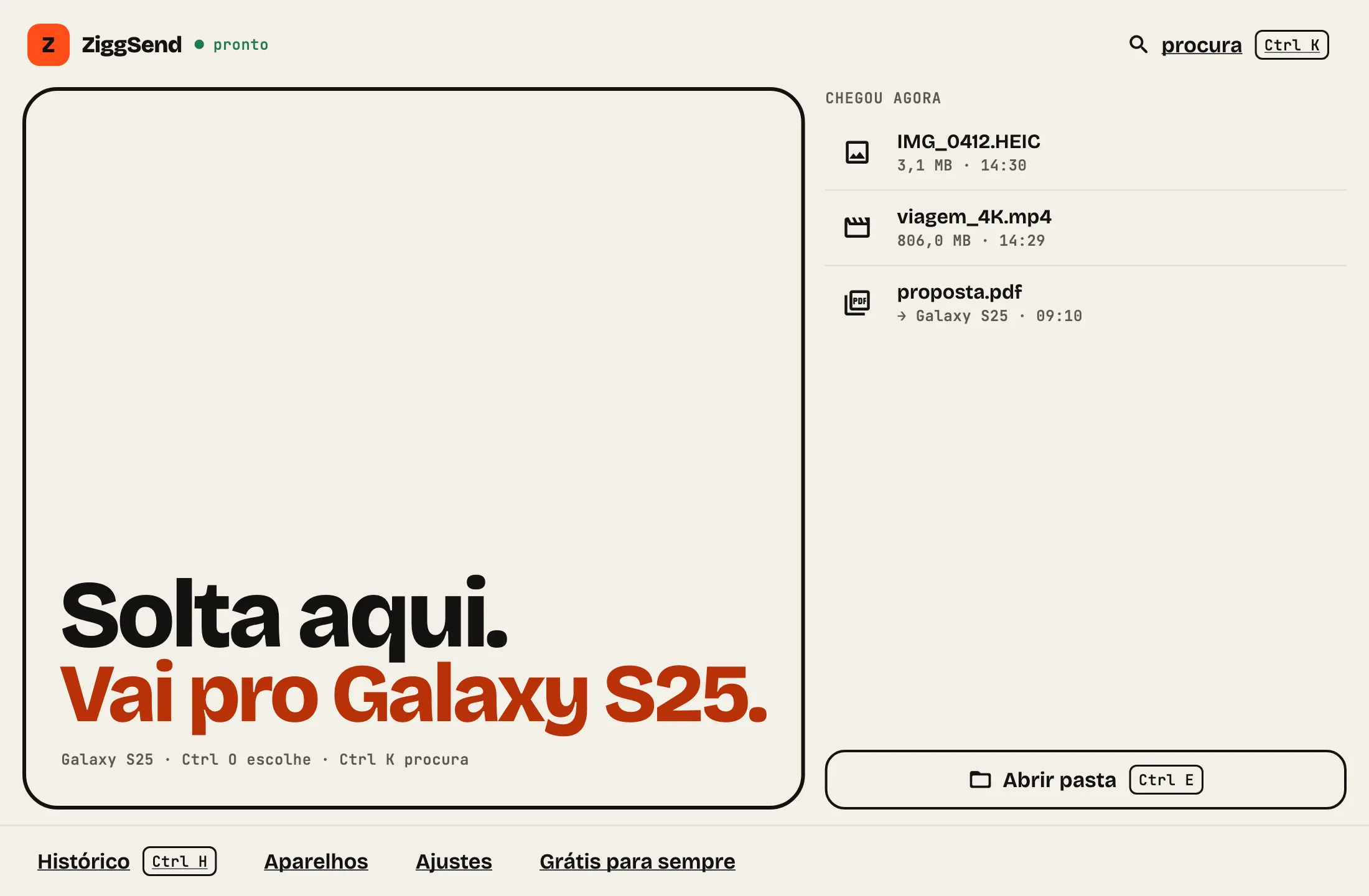
Chegou
O que chegou aparece em “Chegou agora”, à direita da janela.
- Passo 6
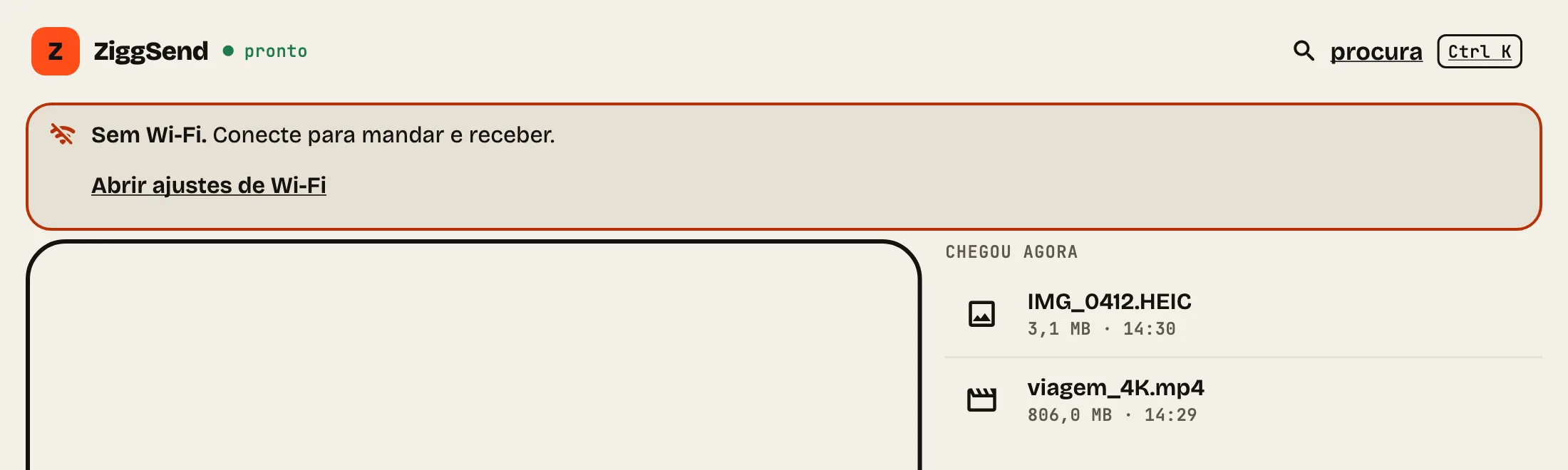
Aviso de Wi-Fi
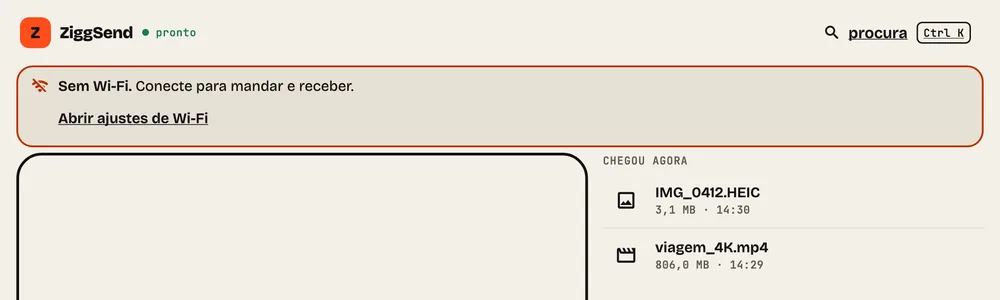
Sem Wi-Fi, a janela avisa no topo e leva aos ajustes de Wi-Fi.
- Passo 7
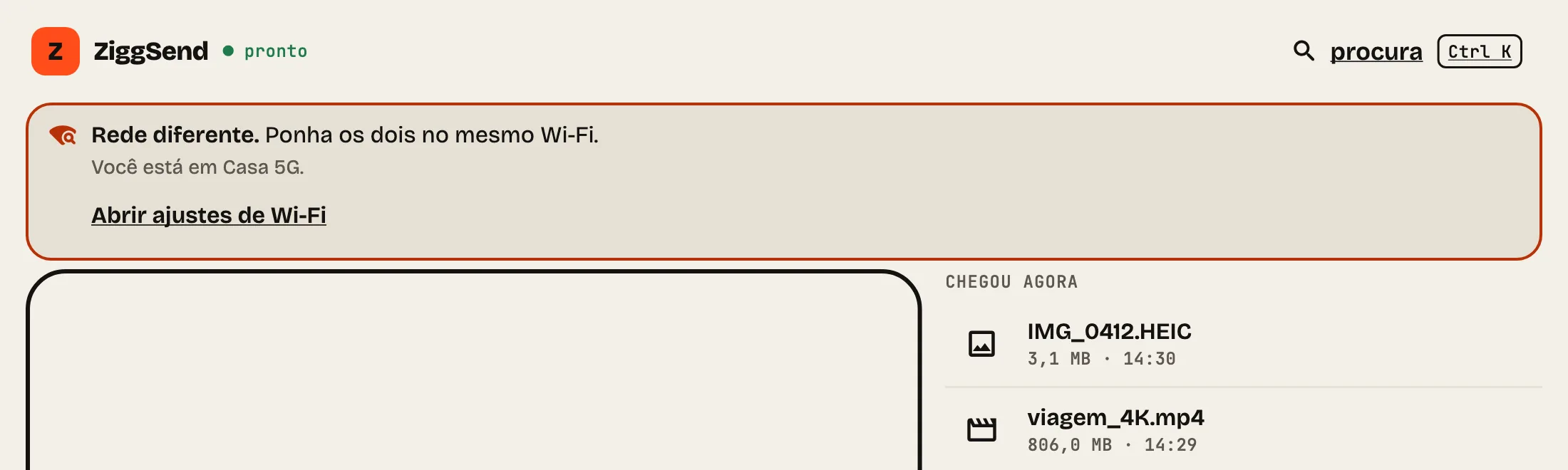
Rede diferente
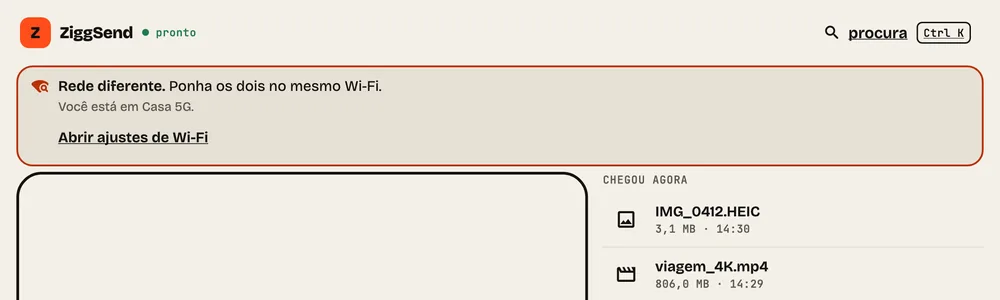
PC e celular em redes diferentes? Ponha os dois no mesmo Wi-Fi.
- Passo 8
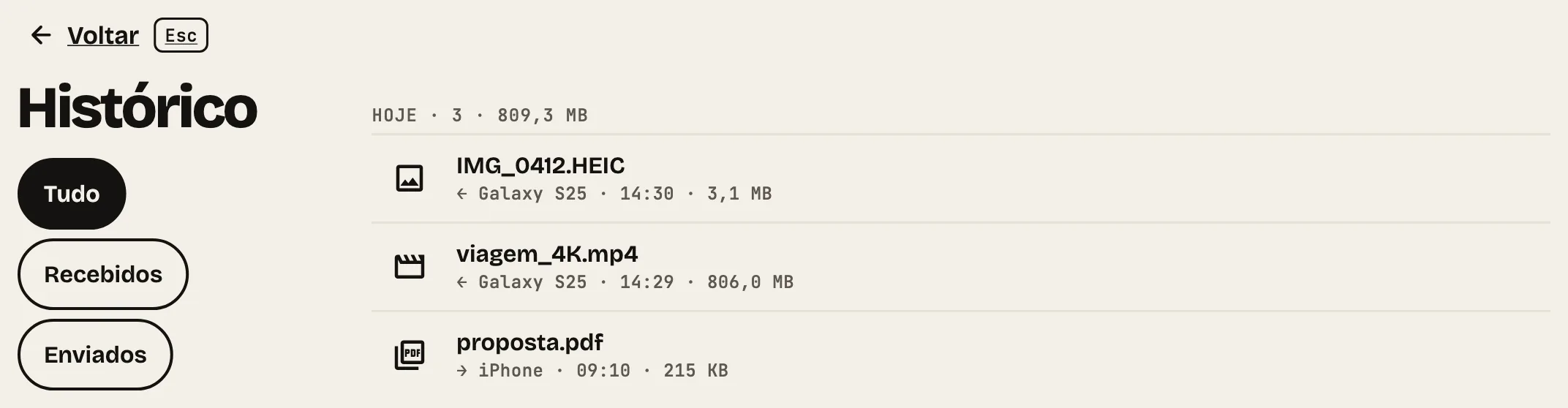
Histórico
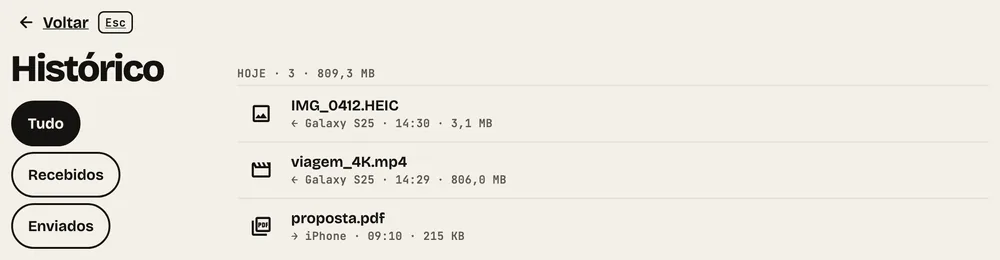
Tudo o que entrou e saiu. Filtre por Recebidos ou Enviados.
- Passo 9
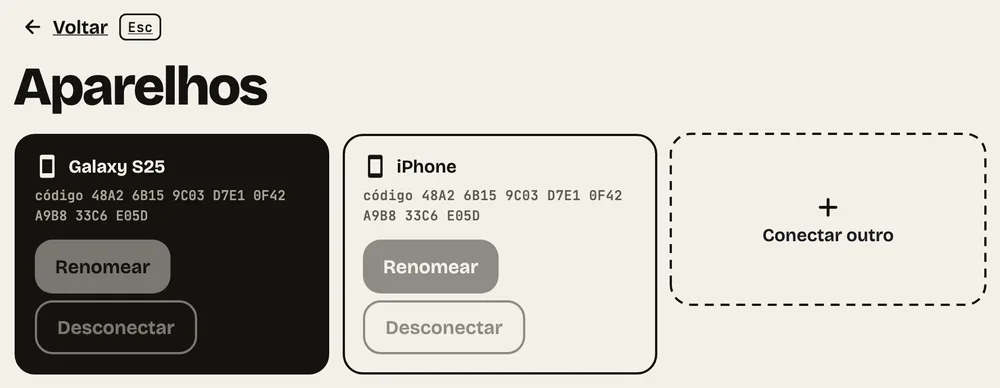
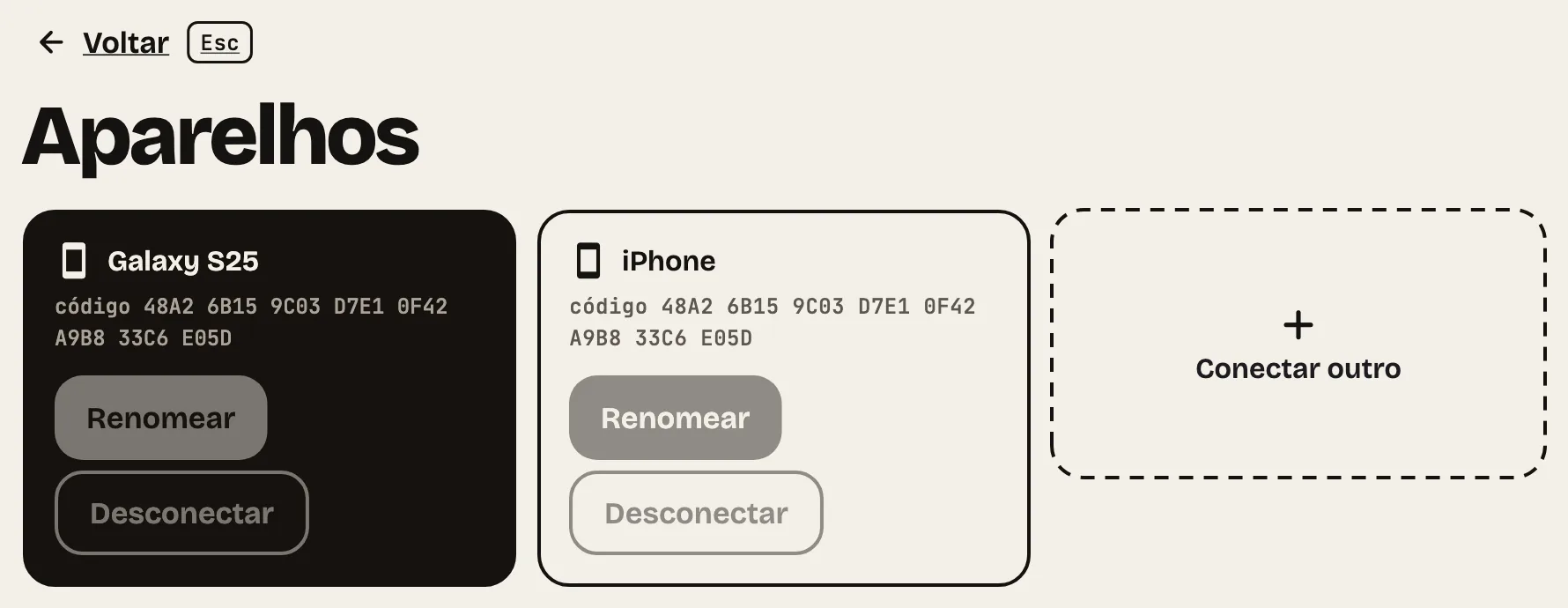
Aparelhos
Renomeie, desconecte ou conecte outro celular, com o código de cada um.
- Passo 10
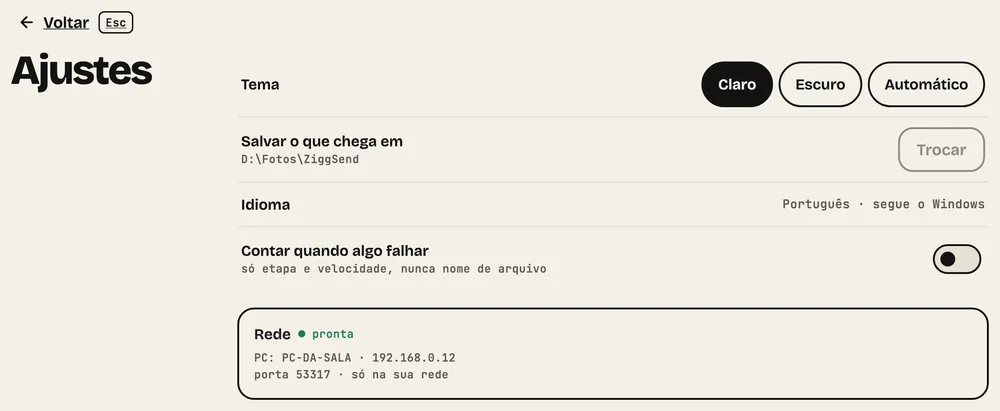
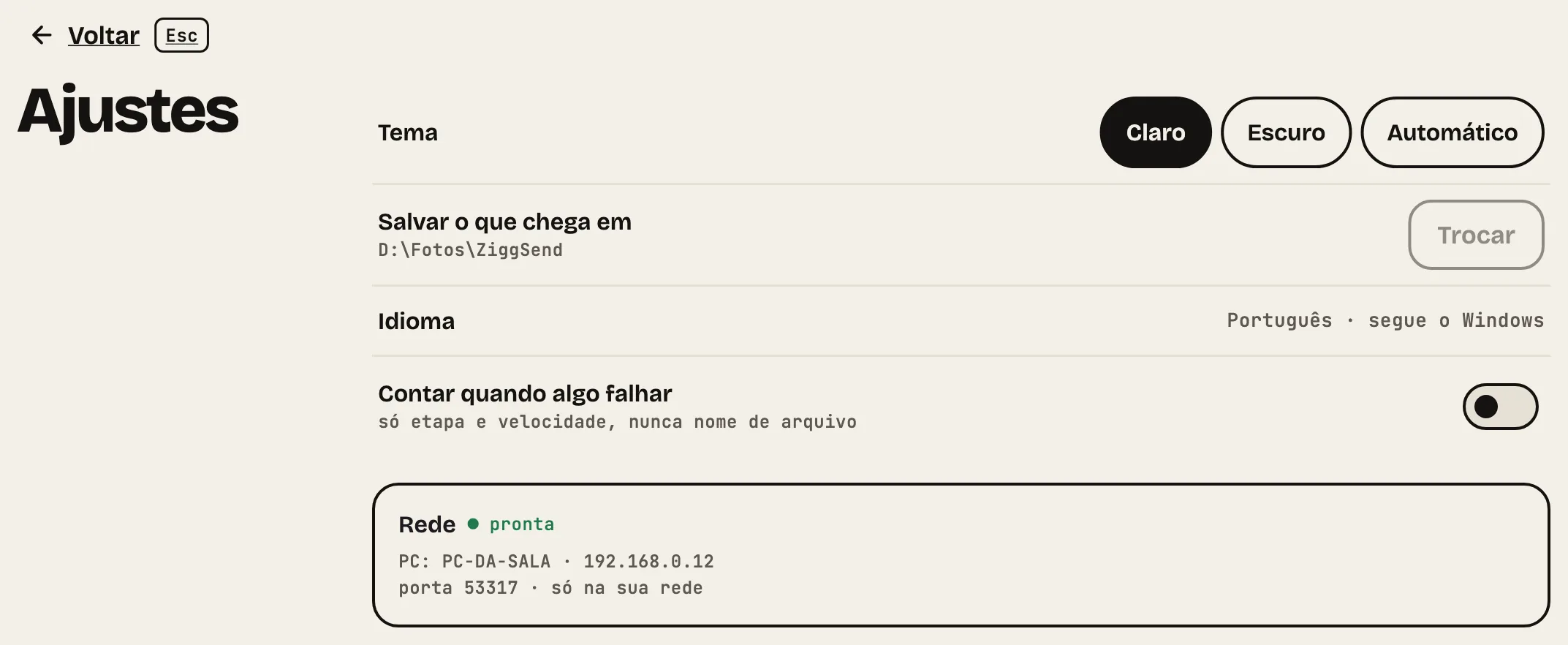
Ajustes
Tema, idioma e a pasta onde tudo chega. “Trocar” muda a pasta.
- Passo 11
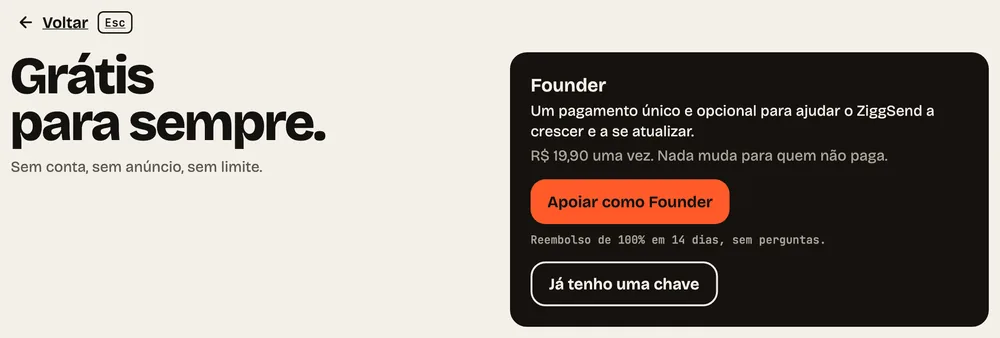
Grátis para sempre
Tudo incluído, sem prazo. O Founder é opcional, só para apoiar.
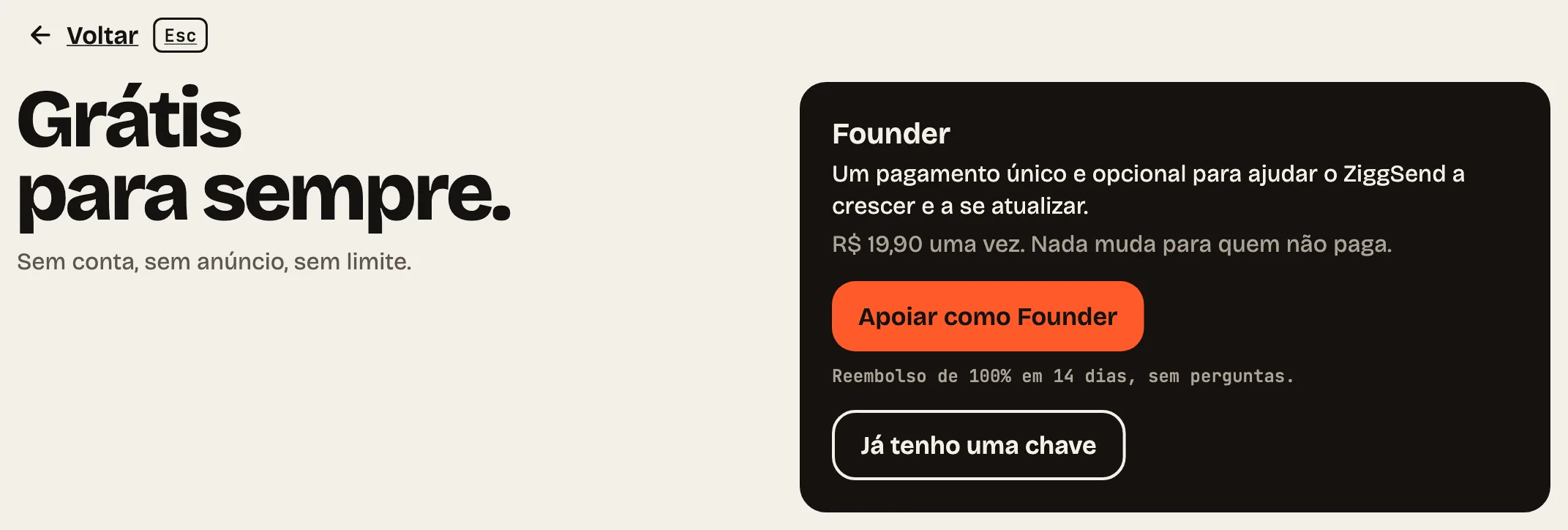
Quer ajudar o projeto?
Founder: um pagamento único e opcional para ajudar o ZiggSend a crescer e a se atualizar. R$ 19,90 uma vez. Nada muda para quem não paga.
Ver como funciona →Passar arquivos, par a par
O caminho completo de um aparelho para o outro, com o que pode dar errado.
Como passar arquivos do iPhone para o PC →Como passar arquivos do Android para o PC →Como passar arquivos do PC para o iPhone →Como passar arquivos do PC para o Android →Como passar arquivos do Windows para o Mac →Como passar arquivos do Mac para o Windows →