Guia de uso · tela a tela

Como usar o ZiggSend no Mac

O ZiggSend mora na barra de menus, ao lado do relógio. Clique no Z e o painel abre.

O que você precisa

  • Mac com macOS 14 (Sonoma) ou mais novo
  • Um celular com o ZiggSend (baixar: iPhone ou Android)
  • Os dois no mesmo Wi-Fi, ou um cabo USB (Android)
Ver os 15 passos
  1. 1. Abra e conecte
  2. 2. Conectou
  3. 3. Solte para mandar
  4. 4. Acompanhe o envio
  5. 5. Vários celulares
  6. 6. Receber do celular
  7. 7. Chegou
  8. 8. O que chegou hoje
  9. 9. Pelo cabo (Android)
  10. 10. Aviso de Wi-Fi
  11. 11. Rede diferente
  12. 12. Histórico
  13. 13. Aparelhos
  14. 14. Ajustes
  15. 15. Grátis para sempre
  1. Passo 1

    Abra e conecte

    Instale, clique no Z da barra de menus e mostre o QR ao celular.
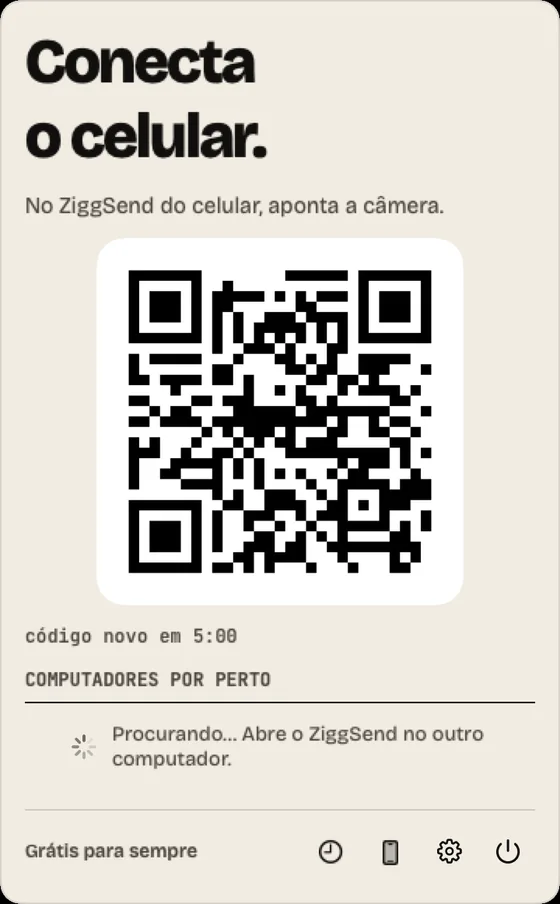
    Passo 1: Abra e conecte. Instale, clique no Z da barra de menus e mostre o QR ao celular.
  2. Passo 2

    Conectou

    Confira se o código é o mesmo no celular e clique em “Pronto”.
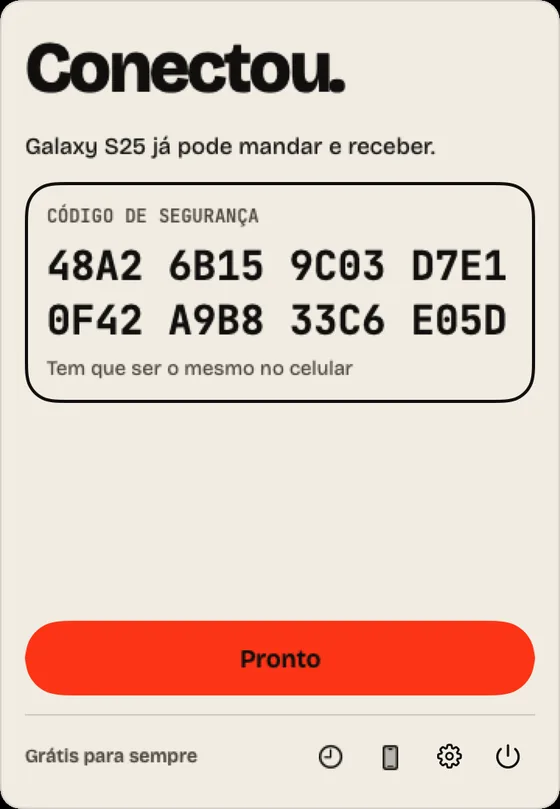
    Passo 2: Conectou. Confira se o código é o mesmo no celular e clique em “Pronto”.
  3. Passo 3

    Solte para mandar

    Arraste arquivos para “Solta aqui.” ou clique em “Escolher”.
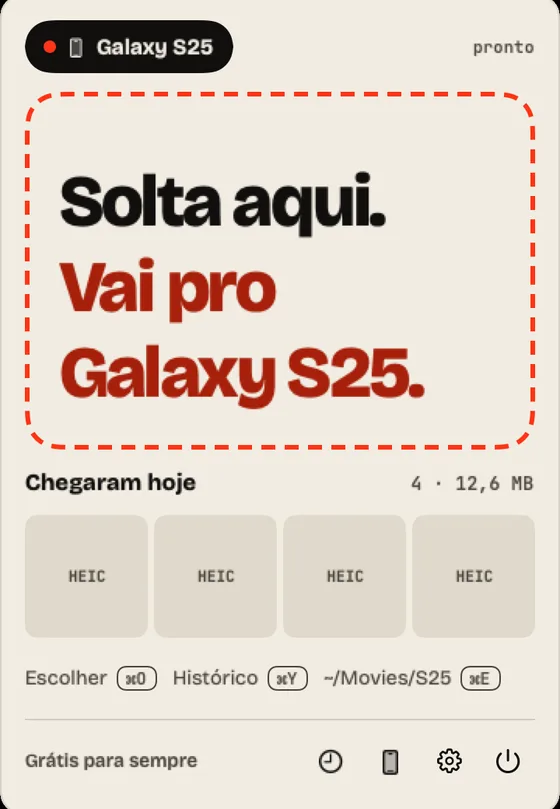
    Passo 3: Solte para mandar. Arraste arquivos para “Solta aqui.” ou clique em “Escolher”.
  4. Passo 4

    Acompanhe o envio

    O painel mostra o arquivo e quanto falta. “Cancelar” para tudo.
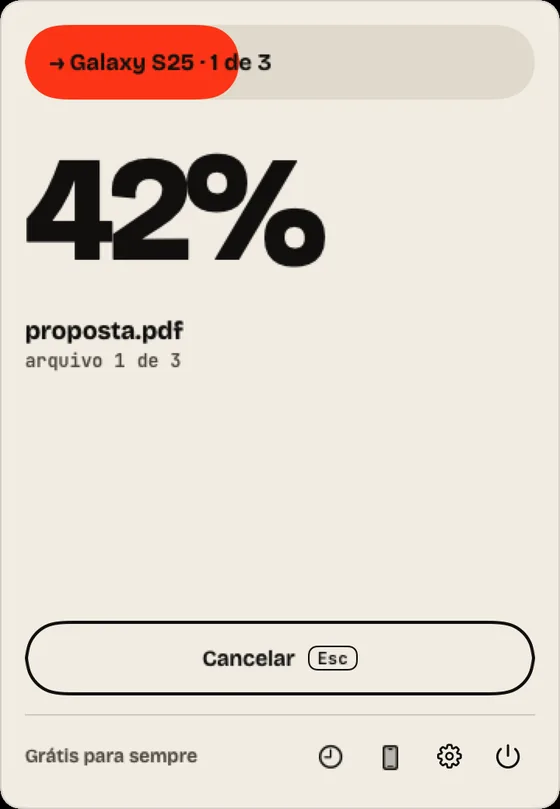
    Passo 4: Acompanhe o envio. O painel mostra o arquivo e quanto falta. “Cancelar” para tudo.
  5. Passo 5

    Vários celulares

    Com dois ou mais celulares, o painel pergunta “Pra qual?”. Marque e mande.
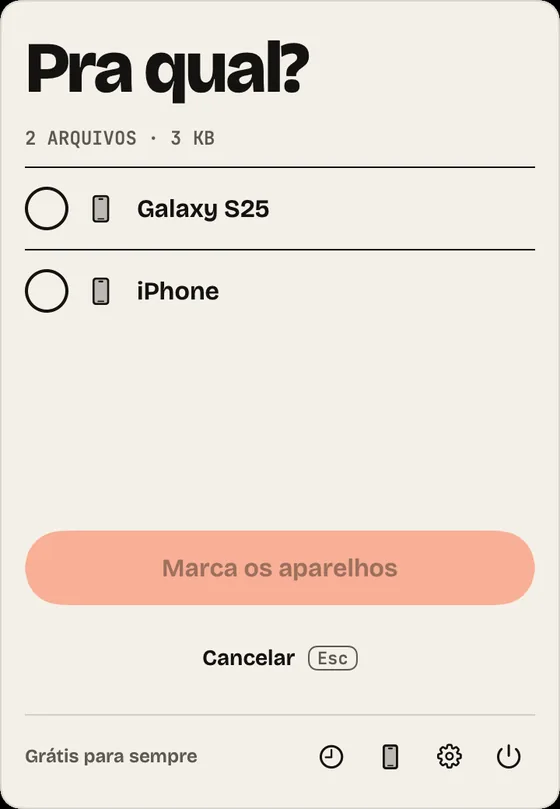
    Passo 5: Vários celulares. Com dois ou mais celulares, o painel pergunta “Pra qual?”. Marque e mande.
  6. Passo 6

    Receber do celular

    Quando o celular manda, o painel abre sozinho e mostra o progresso.
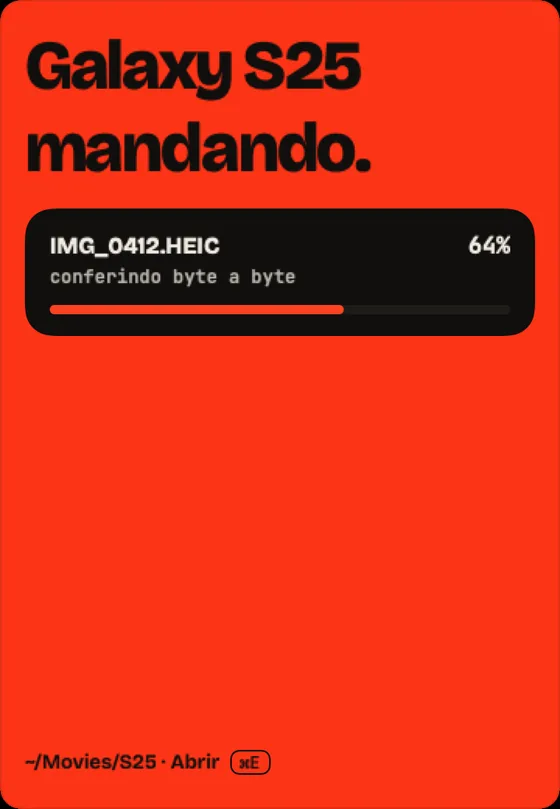
    Passo 6: Receber do celular. Quando o celular manda, o painel abre sozinho e mostra o progresso.
  7. Passo 7

    Chegou

    O que chegou aparece em “Chegaram agora”. “Abrir” mostra a pasta.
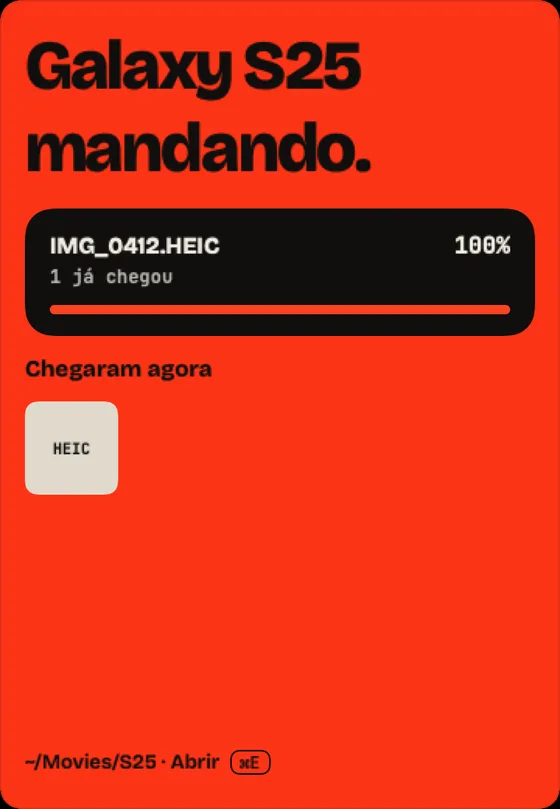
    Passo 7: Chegou. O que chegou aparece em “Chegaram agora”. “Abrir” mostra a pasta.
  8. Passo 8

    O que chegou hoje

    Em “Chegaram hoje” ficam os arquivos do dia, com a pasta embaixo.

    Passo 8: O que chegou hoje. Em “Chegaram hoje” ficam os arquivos do dia, com a pasta embaixo.
  9. Passo 9

    Pelo cabo (Android)

    Com o Android no cabo, clique em “Puxar agora” para trazer os novos.
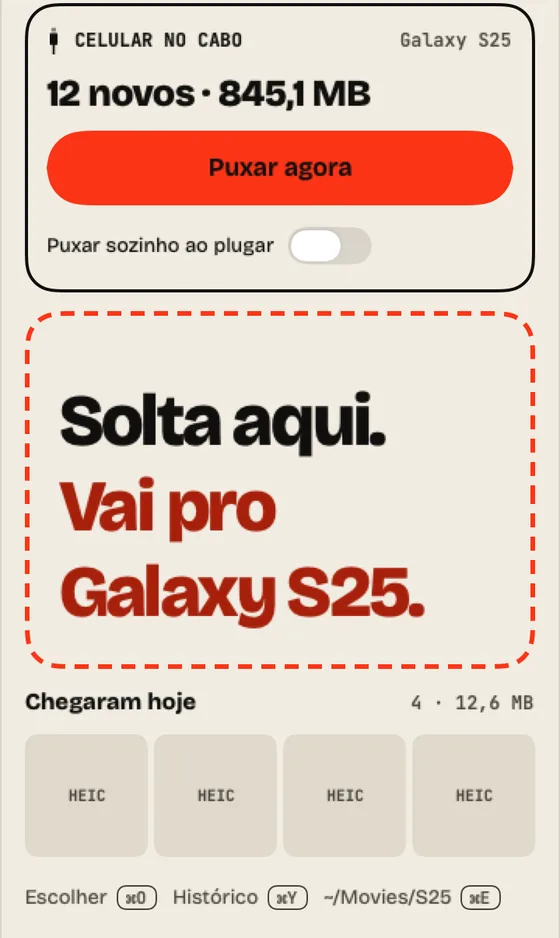
    Passo 9: Pelo cabo (Android). Com o Android no cabo, clique em “Puxar agora” para trazer os novos.
  10. Passo 10

    Aviso de Wi-Fi

    Sem Wi-Fi, o painel avisa no topo e leva aos ajustes de Wi-Fi.
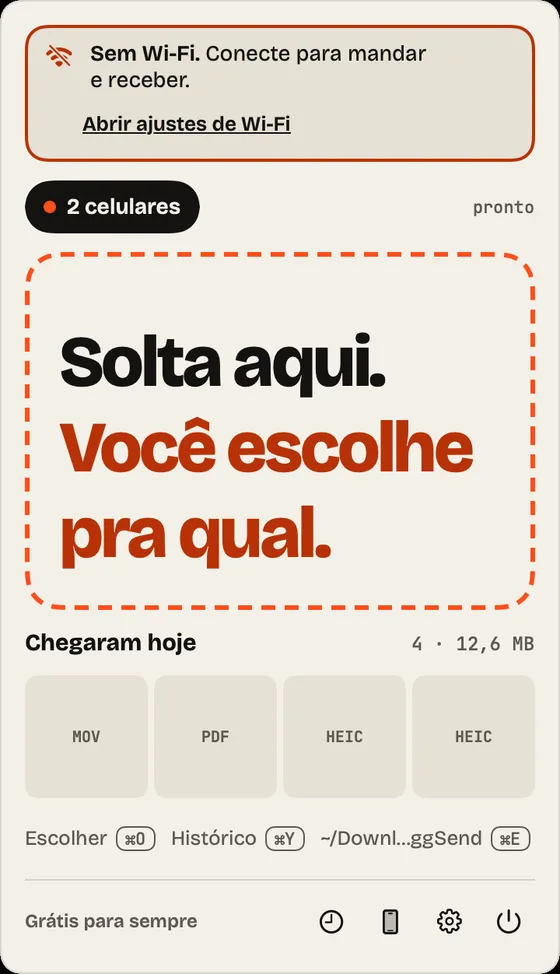
    Passo 10: Aviso de Wi-Fi. Sem Wi-Fi, o painel avisa no topo e leva aos ajustes de Wi-Fi.
  11. Passo 11

    Rede diferente

    Mac e celular em redes diferentes? Ponha os dois no mesmo Wi-Fi.
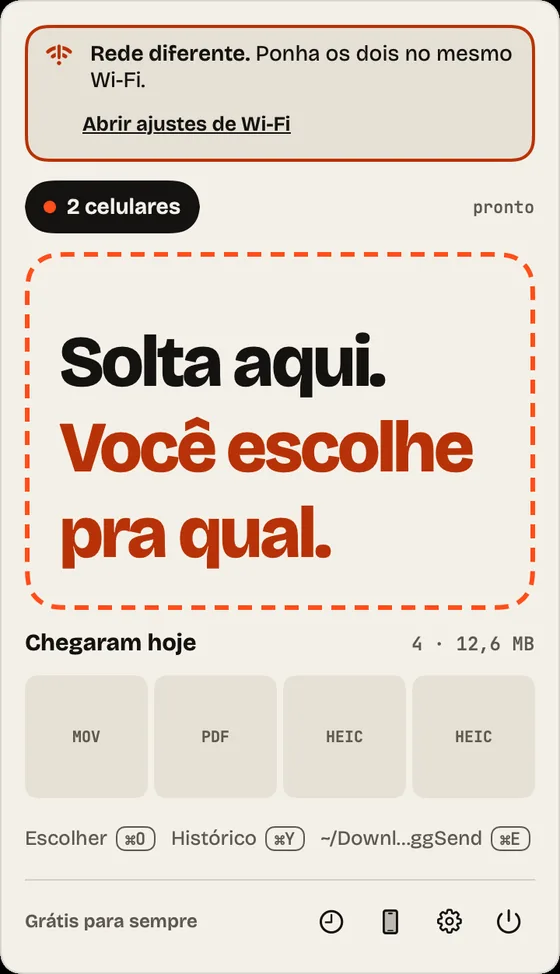
    Passo 11: Rede diferente. Mac e celular em redes diferentes? Ponha os dois no mesmo Wi-Fi.
  12. Passo 12

    Histórico

    Tudo o que entrou e saiu, conferido byte a byte. Filtre por Mandei ou Recebi.
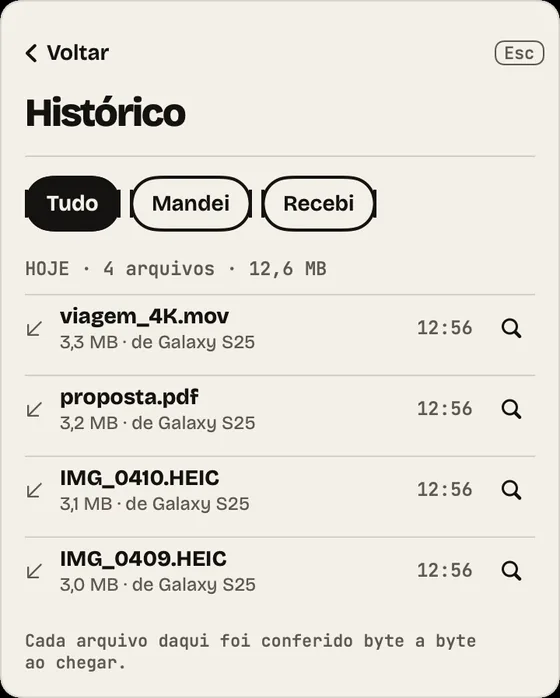
    Passo 12: Histórico. Tudo o que entrou e saiu, conferido byte a byte. Filtre por Mandei ou Recebi.
  13. Passo 13

    Aparelhos

    Renomeie, desconecte ou conecte outro celular. Sem limite de aparelhos.
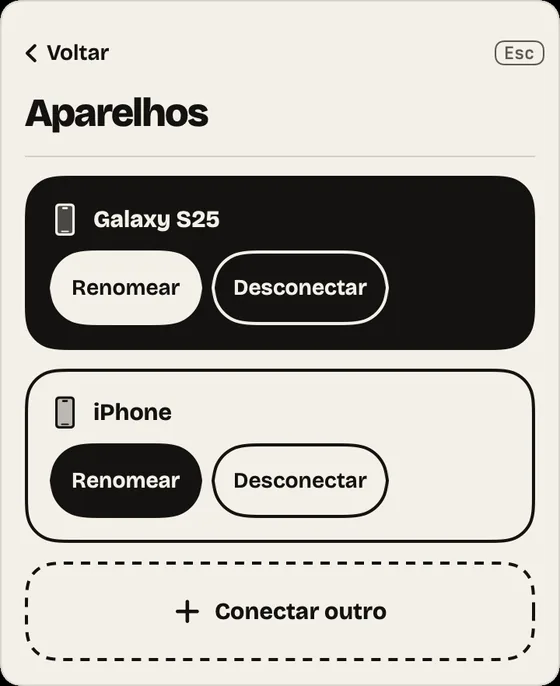
    Passo 13: Aparelhos. Renomeie, desconecte ou conecte outro celular. Sem limite de aparelhos.
  14. Passo 14

    Ajustes

    Escolha o tema, a pasta onde tudo chega e se abre ao ligar o Mac.
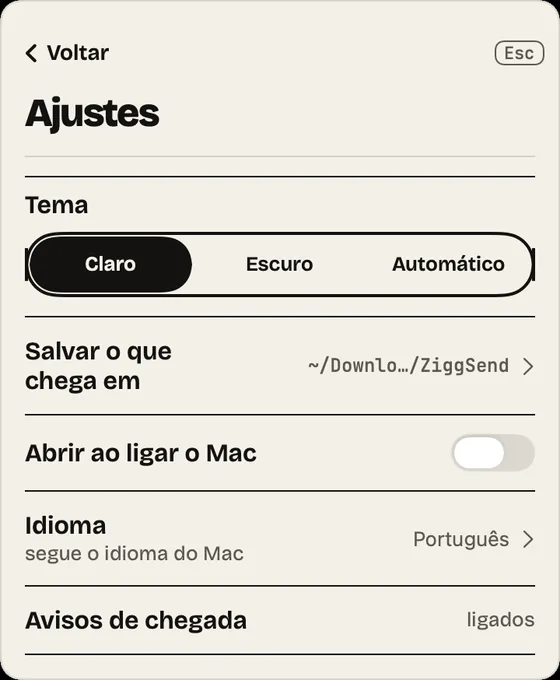
    Passo 14: Ajustes. Escolha o tema, a pasta onde tudo chega e se abre ao ligar o Mac.
  15. Passo 15

    Grátis para sempre

    Tudo incluído, sem prazo. O Founder é opcional, só para apoiar.

    Passo 15: Grátis para sempre. Tudo incluído, sem prazo. O Founder é opcional, só para apoiar.

Quer ajudar o projeto?

Founder: um pagamento único e opcional para ajudar o ZiggSend a crescer e a se atualizar. R$ 19,90 uma vez. Nada muda para quem não paga.

Ver como funciona →

Passar arquivos, par a par

O caminho completo de um aparelho para o outro, com o que pode dar errado.

Como transferir arquivos do Android para o Mac →Como passar arquivos do iPhone para o Mac →Como passar arquivos do Mac para o iPhone →Como passar arquivos do Mac para o Android →Como passar arquivos do Windows para o Mac →Como passar arquivos do Mac para o Windows →



Comece agora

Grátis para sempre · sem conta · sem anúncio

Baixar para Mac · Grátis para sempre

Nas lojas oficiais da Apple, Google e Microsoft · sem conta · sem anúncio · sem nuvem