Guía de uso · pantalla por pantalla

Cómo usar ZiggSend en Mac

ZiggSend vive en la barra de menús, junto al reloj. Haz clic en la Z y se abre el panel.

Lo que necesitas

  • Mac con macOS 14 (Sonoma) o más nuevo
  • Un celular con ZiggSend (descargar: iPhone o Android)
  • Los dos en el mismo Wi-Fi, o un cable USB (Android)
Ver los 15 pasos
  1. 1. Abre y conecta
  2. 2. Conectado
  3. 3. Suelta para enviar
  4. 4. Sigue el envío
  5. 5. Varios celulares
  6. 6. Recibir del celular
  7. 7. Llegó
  8. 8. Lo que llegó hoy
  9. 9. Por cable (Android)
  10. 10. Aviso de Wi-Fi
  11. 11. Red diferente
  12. 12. Historial
  13. 13. Dispositivos
  14. 14. Ajustes
  15. 15. Gratis para siempre
  1. Paso 1

    Abre y conecta

    Instala, haz clic en la Z de la barra de menús y muestra el QR.
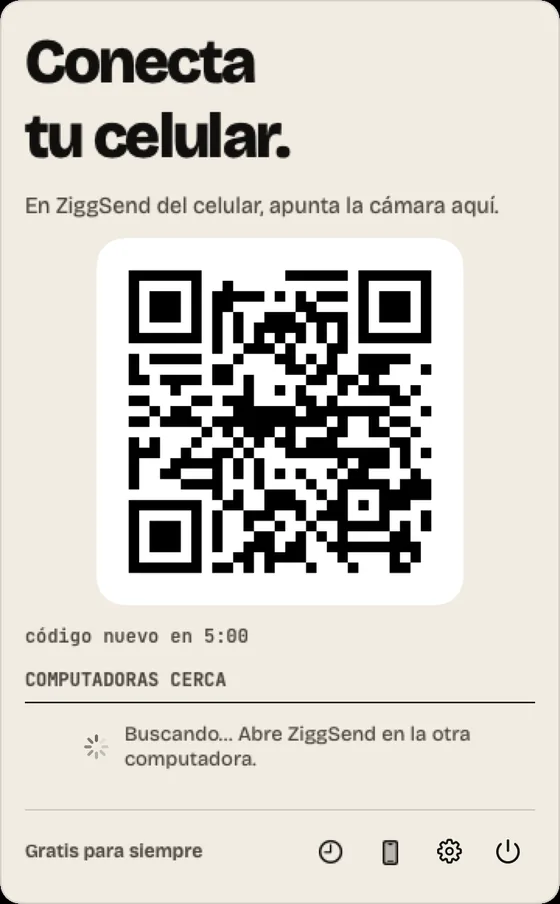
    Paso 1: Abre y conecta. Instala, haz clic en la Z de la barra de menús y muestra el QR.
  2. Paso 2

    Conectado

    Revisa que el código sea el mismo en el celular y haz clic en “Listo”.
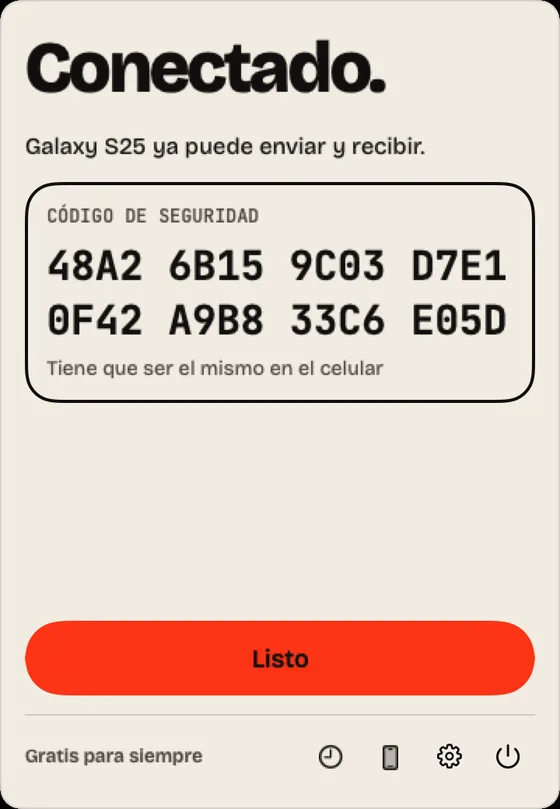
    Paso 2: Conectado. Revisa que el código sea el mismo en el celular y haz clic en “Listo”.
  3. Paso 3

    Suelta para enviar

    Arrastra archivos a “Suelta aquí.” o haz clic en “Elegir”.
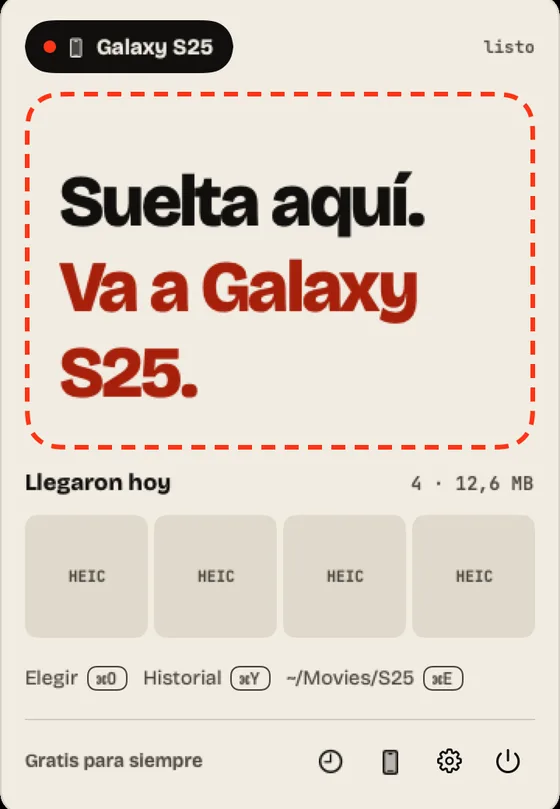
    Paso 3: Suelta para enviar. Arrastra archivos a “Suelta aquí.” o haz clic en “Elegir”.
  4. Paso 4

    Sigue el envío

    El panel muestra el archivo y cuánto falta. “Cancelar” lo detiene.
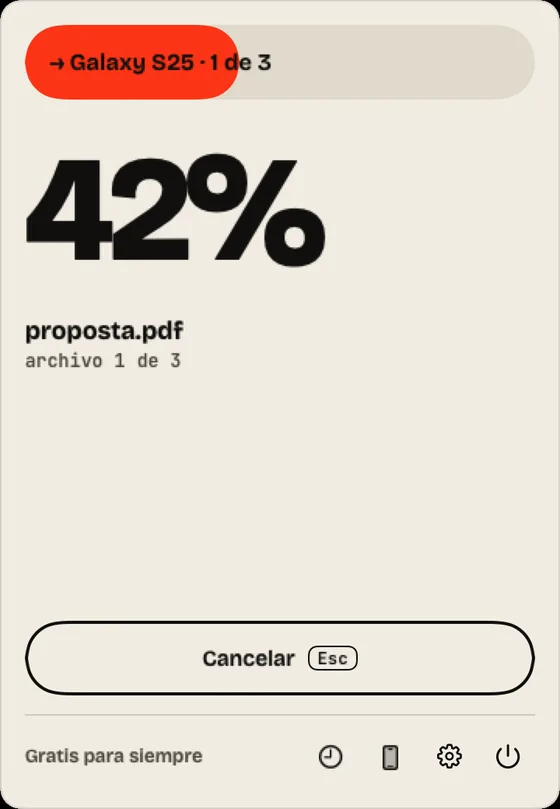
    Paso 4: Sigue el envío. El panel muestra el archivo y cuánto falta. “Cancelar” lo detiene.
  5. Paso 5

    Varios celulares

    Con dos o más celulares, el panel pregunta “¿A cuál?”. Marca y envía.
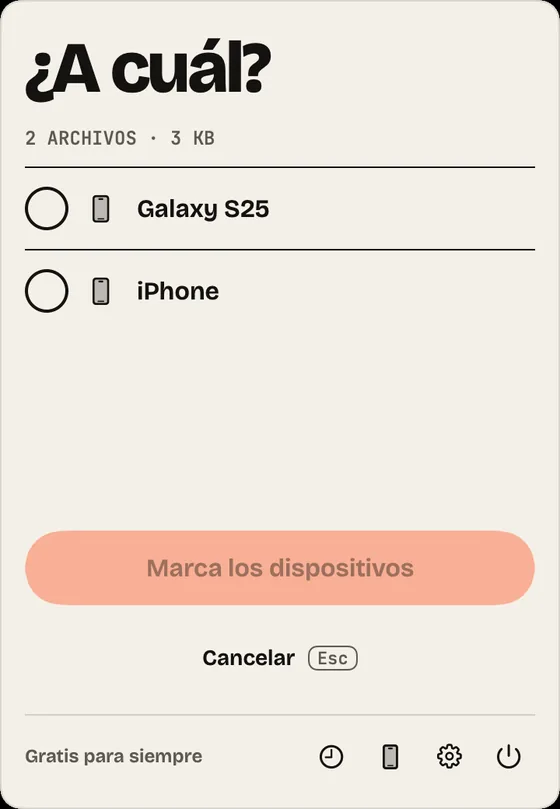
    Paso 5: Varios celulares. Con dos o más celulares, el panel pregunta “¿A cuál?”. Marca y envía.
  6. Paso 6

    Recibir del celular

    Cuando el celular envía, el panel se abre solo y muestra el progreso.
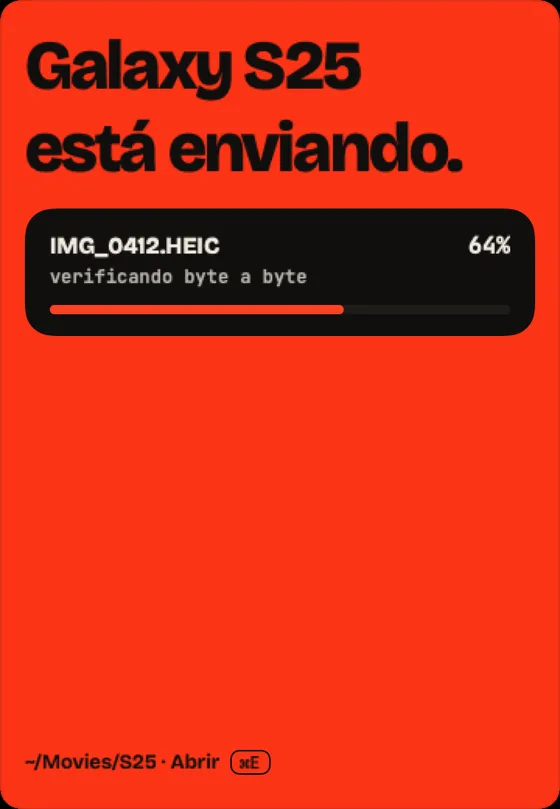
    Paso 6: Recibir del celular. Cuando el celular envía, el panel se abre solo y muestra el progreso.
  7. Paso 7

    Llegó

    Lo que llegó aparece en “Acaban de llegar”. “Abrir” muestra la carpeta.
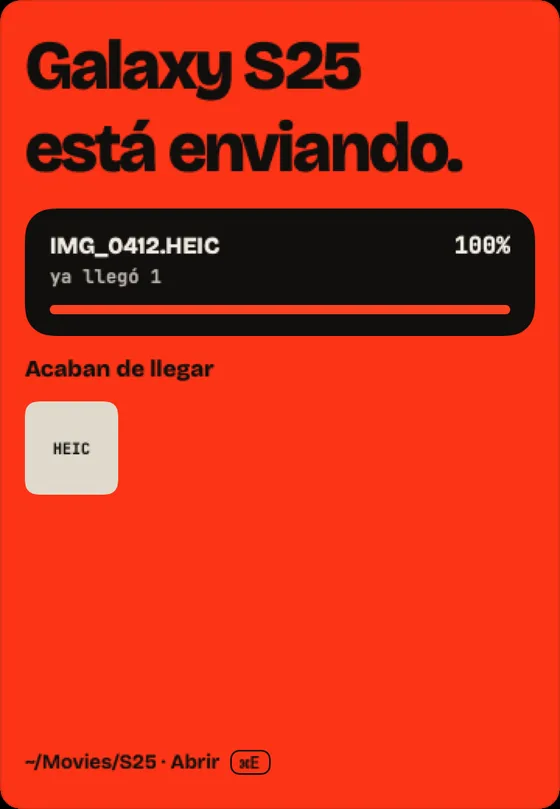
    Paso 7: Llegó. Lo que llegó aparece en “Acaban de llegar”. “Abrir” muestra la carpeta.
  8. Paso 8

    Lo que llegó hoy

    En “Llegaron hoy” quedan los archivos del día, con la carpeta abajo.
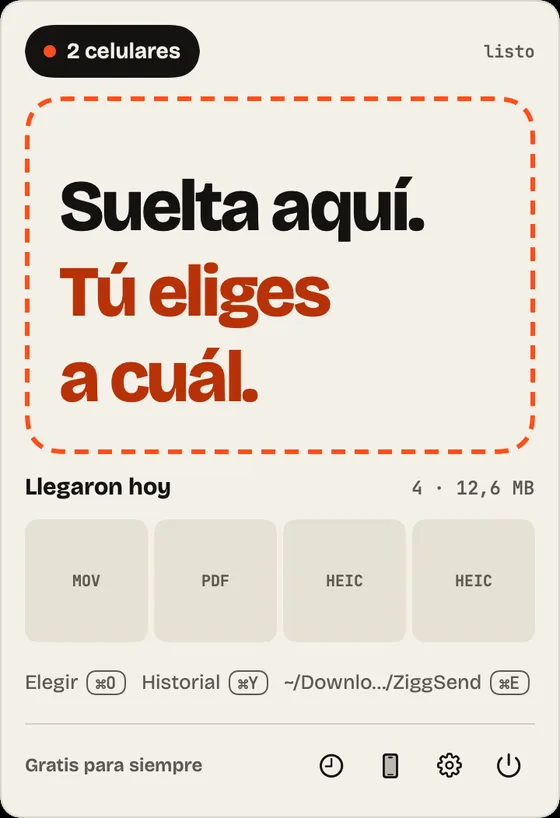
    Paso 8: Lo que llegó hoy. En “Llegaron hoy” quedan los archivos del día, con la carpeta abajo.
  9. Paso 9

    Por cable (Android)

    Con el Android en el cable, haz clic en “Traer ahora” para los nuevos.
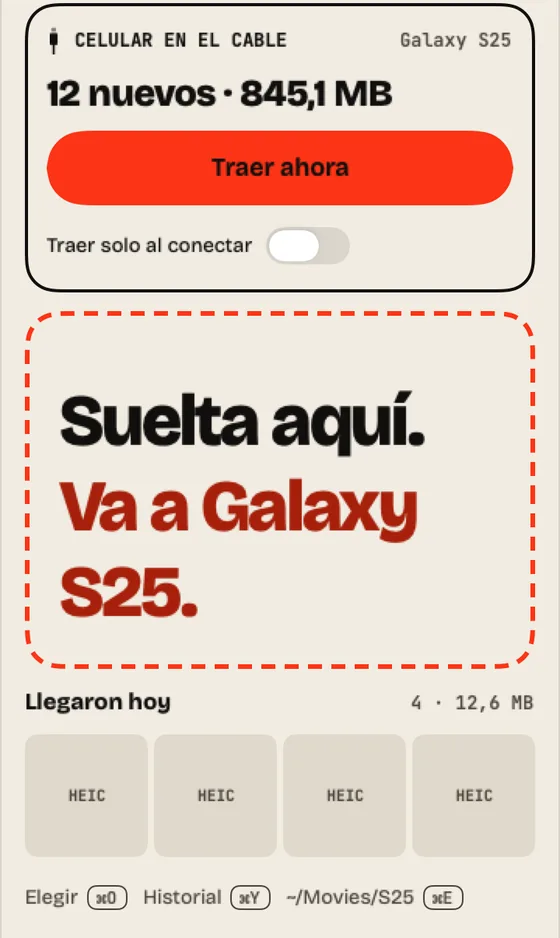
    Paso 9: Por cable (Android). Con el Android en el cable, haz clic en “Traer ahora” para los nuevos.
  10. Paso 10

    Aviso de Wi-Fi

    Sin Wi-Fi, el panel avisa arriba y te lleva a los ajustes de Wi-Fi.
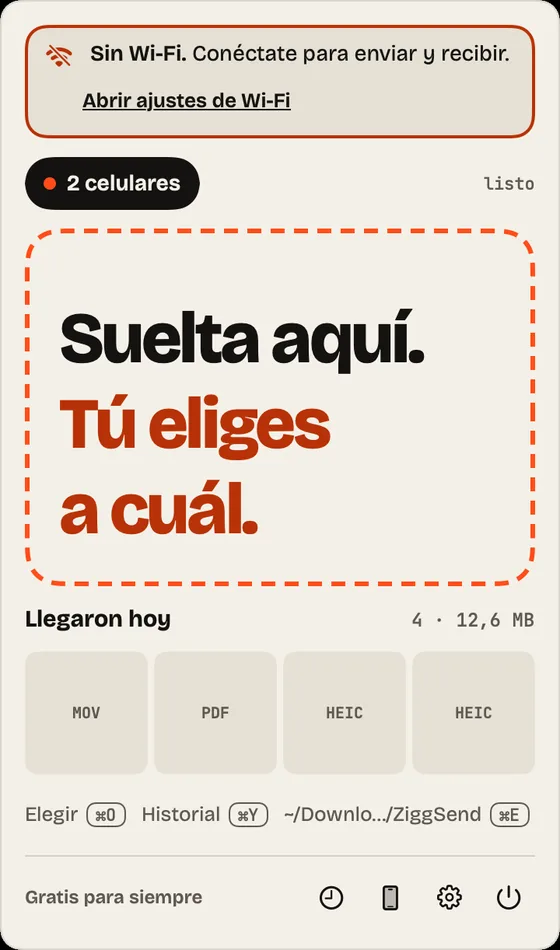
    Paso 10: Aviso de Wi-Fi. Sin Wi-Fi, el panel avisa arriba y te lleva a los ajustes de Wi-Fi.
  11. Paso 11

    Red diferente

    ¿Mac y celular en redes distintas? Pon los dos en el mismo Wi-Fi.
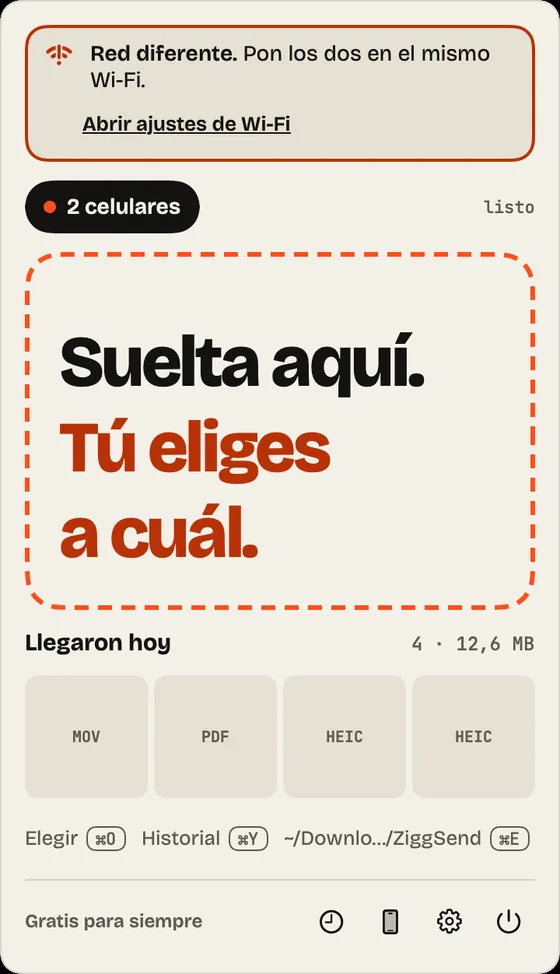
    Paso 11: Red diferente. ¿Mac y celular en redes distintas? Pon los dos en el mismo Wi-Fi.
  12. Paso 12

    Historial

    Todo lo que entró y salió, verificado byte a byte. Filtra por Envié o Recibí.
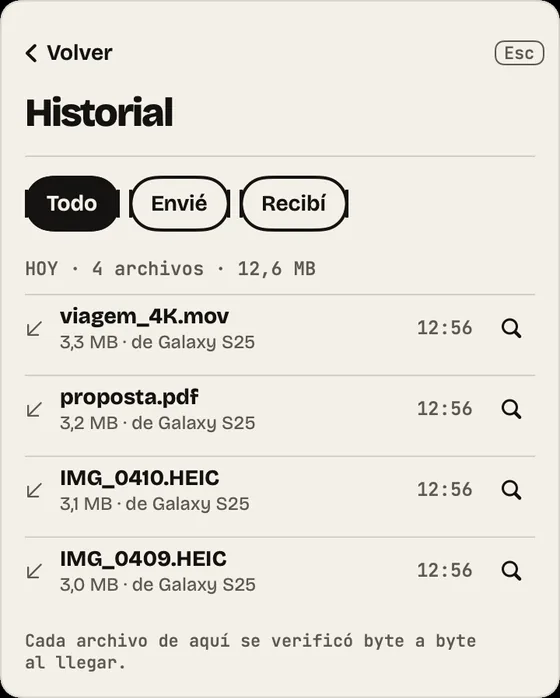
    Paso 12: Historial. Todo lo que entró y salió, verificado byte a byte. Filtra por Envié o Recibí.
  13. Paso 13

    Dispositivos

    Renombra, desconecta o conecta otro celular. Sin límite de dispositivos.
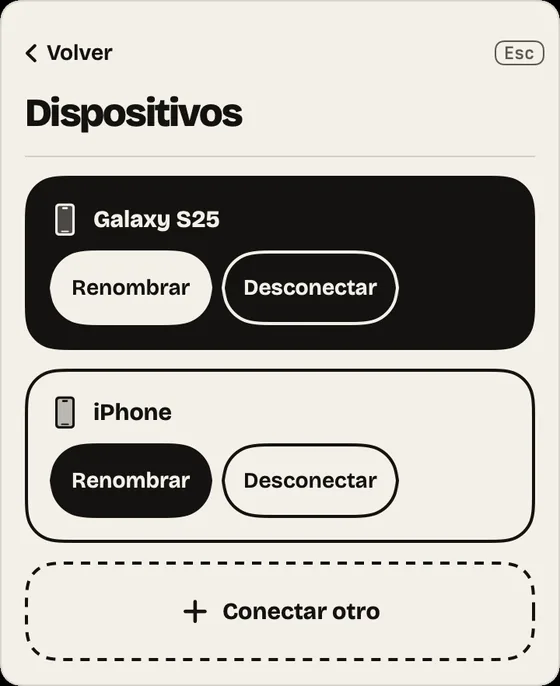
    Paso 13: Dispositivos. Renombra, desconecta o conecta otro celular. Sin límite de dispositivos.
  14. Paso 14

    Ajustes

    Elige el tema, la carpeta donde llega todo y si abre al encender la Mac.
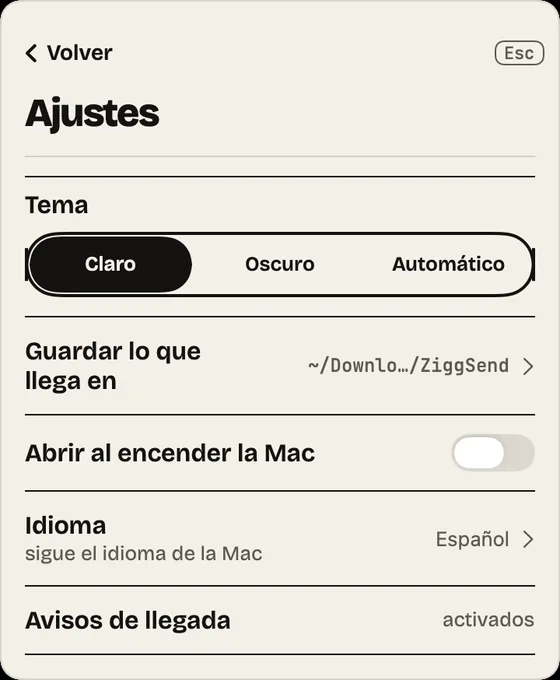
    Paso 14: Ajustes. Elige el tema, la carpeta donde llega todo y si abre al encender la Mac.
  15. Paso 15

    Gratis para siempre

    Todo incluido, sin plazo. Founder es opcional, solo para apoyar.
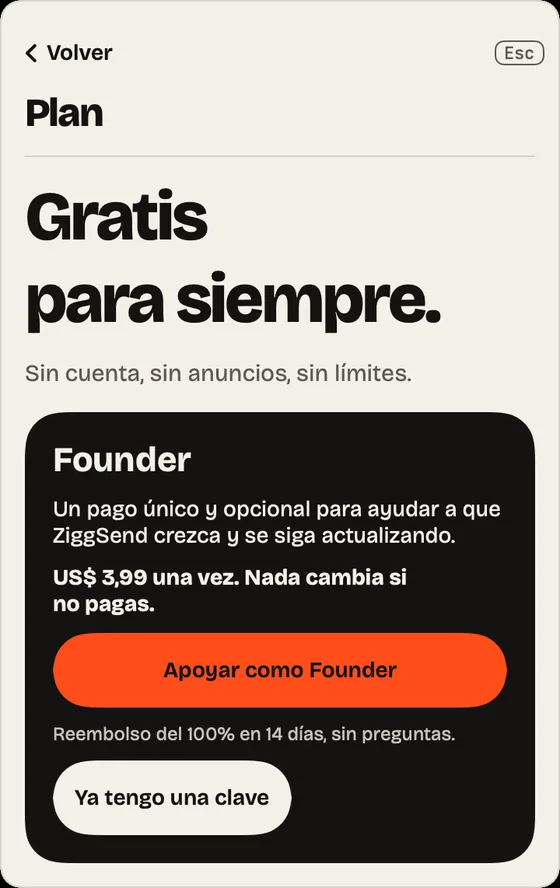
    Paso 15: Gratis para siempre. Todo incluido, sin plazo. Founder es opcional, solo para apoyar.

¿Quieres ayudar al proyecto?

Founder: un pago único y opcional para ayudar a que ZiggSend crezca y se siga actualizando. US$ 3,99 una vez. Nada cambia si no pagas.

Ver cómo funciona →

Pasar archivos, par por par

El camino completo de un dispositivo al otro, con lo que puede salir mal.

Cómo pasar archivos de Android a Mac →Cómo pasar archivos de iPhone a Mac →Cómo pasar archivos de Mac a iPhone →Cómo pasar archivos de Mac a Android →Cómo pasar archivos de Windows a la Mac →Cómo pasar archivos de la Mac a Windows →



Empieza ahora

Gratis para siempre · sin cuenta · sin anuncios

Descargar para Mac · Gratis para siempre

En las tiendas oficiales de Apple, Google y Microsoft · sin cuenta · sin anuncios · sin nube