Como usar o ZiggSend no Android
Do primeiro toque aos ajustes, com as telas do app. O computador precisa do ZiggSend aberto e do mesmo Wi-Fi.
O que você precisa
Ver os 18 passos
- 1. Instale e abra
- 2. Aponte para o QR
- 3. Confira o número
- 4. O início é a galeria
- 5. Marque e mande
- 6. Errou? Desfaça
- 7. Acompanhe o envio
- 8. Chegou
- 9. Vários computadores de uma vez
- 10. Um aviso por computador
- 11. Receber do computador
- 12. Veja o que chegou
- 13. Aviso de Wi-Fi
- 14. Rede diferente
- 15. O painel Z
- 16. Onde fica cada coisa
- 17. Seus aparelhos
- 18. Grátis para sempre
- Passo 1
Instale e abra
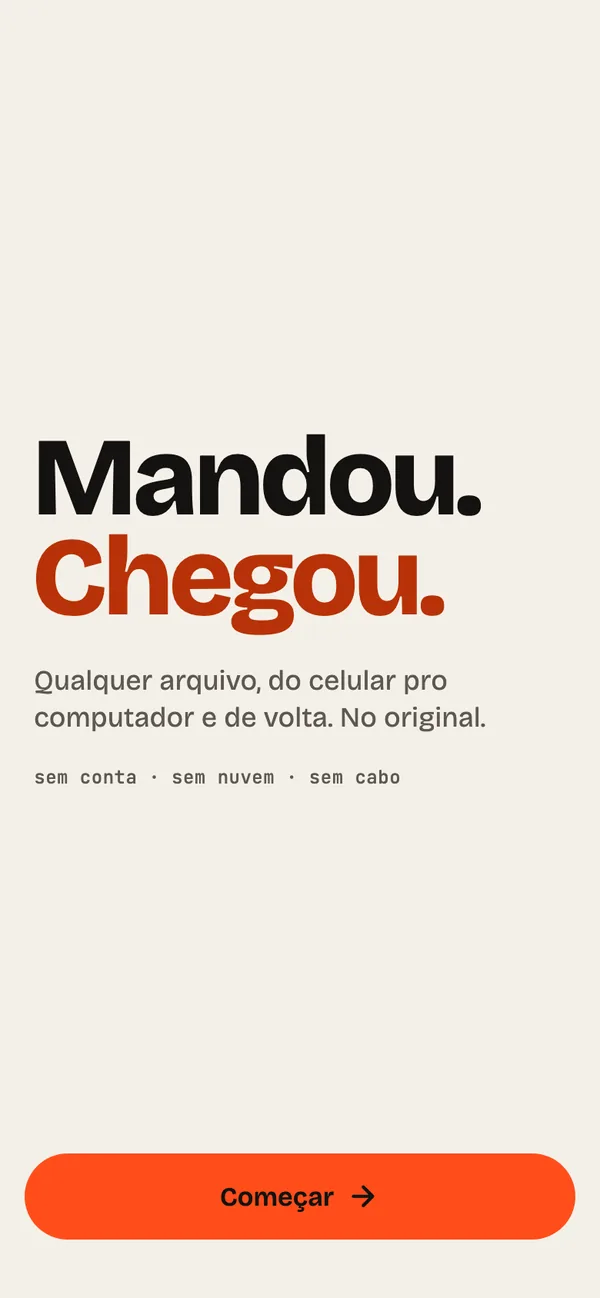
Baixe grátis no Google Play, abra o ZiggSend e toque em “Começar”.
- Passo 2
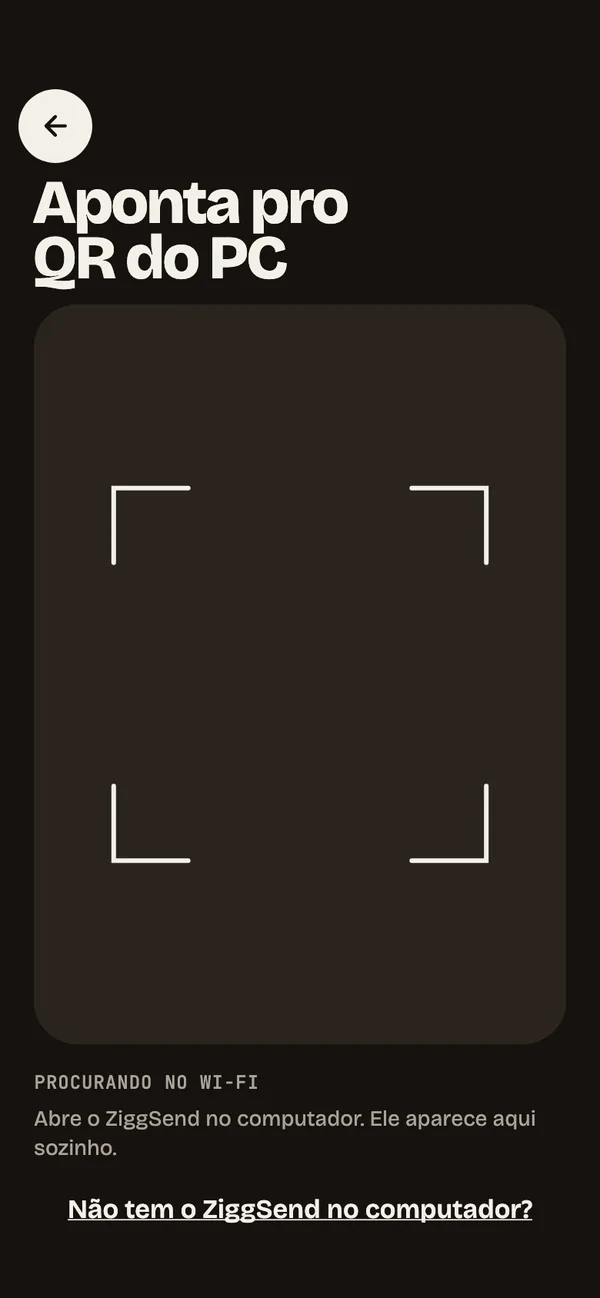
Aponte para o QR
Abra o ZiggSend no computador e aponte a câmera para o código QR.
- Passo 3
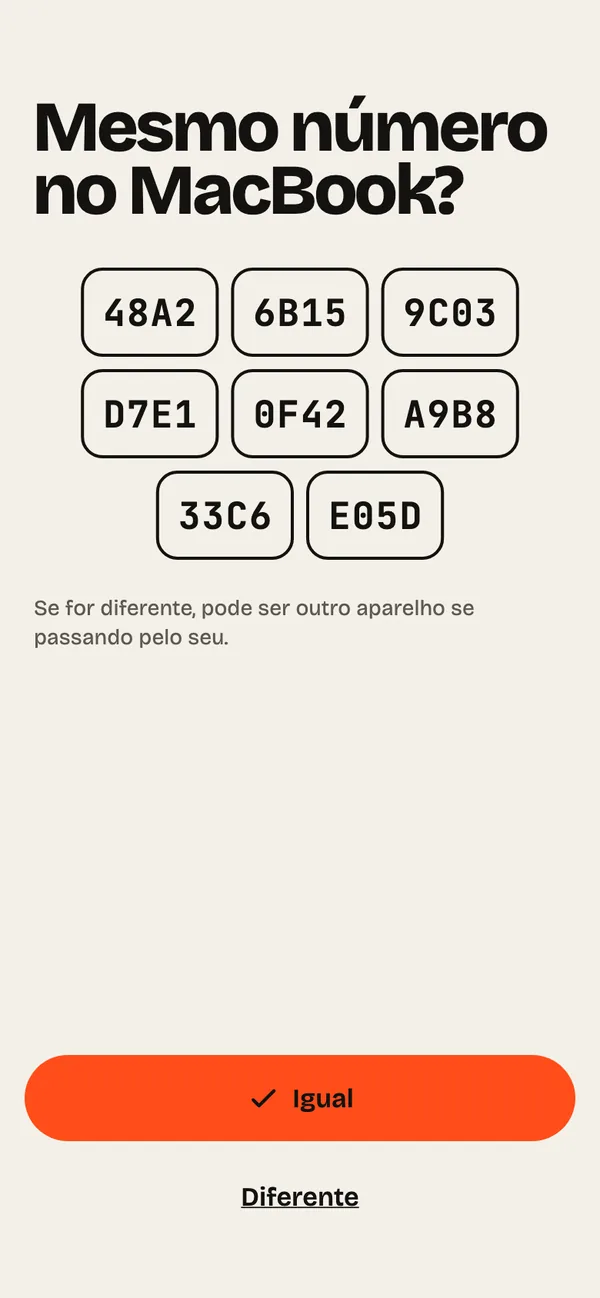
Confira o número
O mesmo número aparece nas duas telas? Toque em “Igual”.
- Passo 4
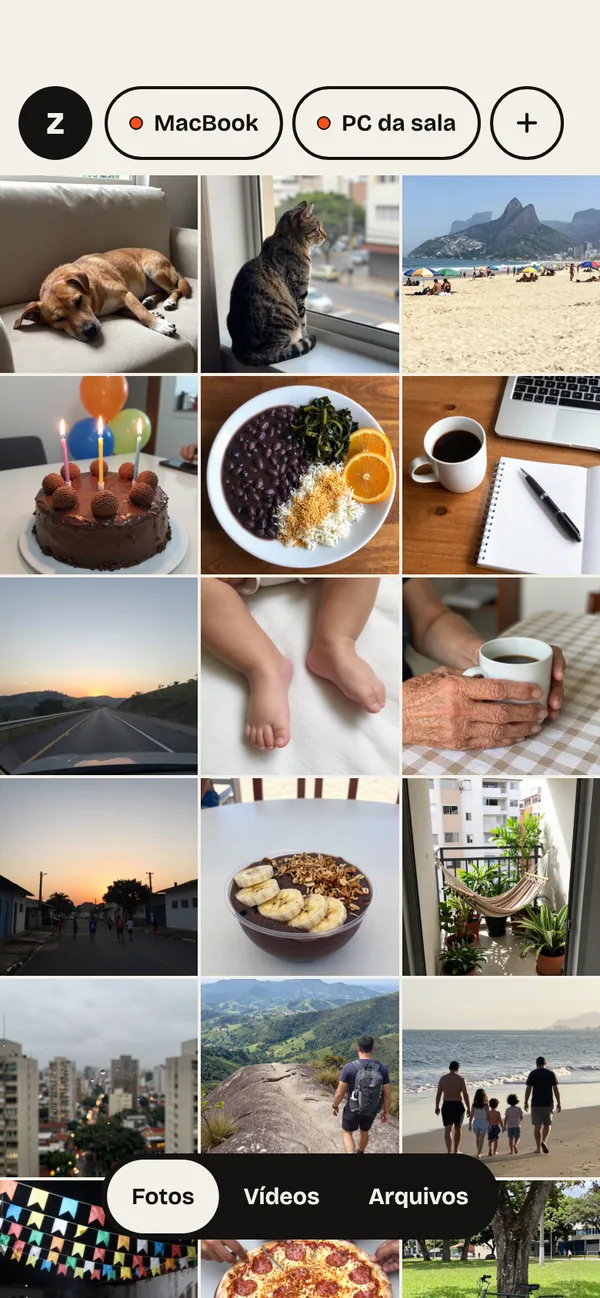
O início é a galeria
Os computadores ficam no topo, como portas. Suas fotos ficam embaixo.
- Passo 5
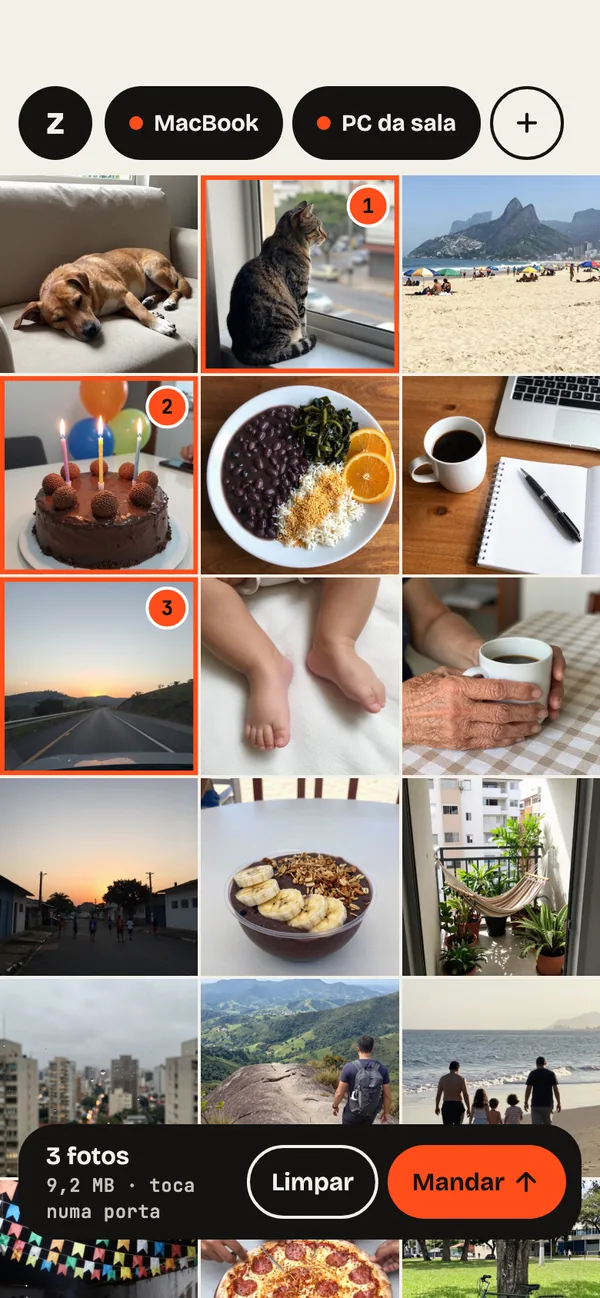
Marque e mande
Toque nas fotos para marcar e depois toque na porta do computador.
- Passo 6
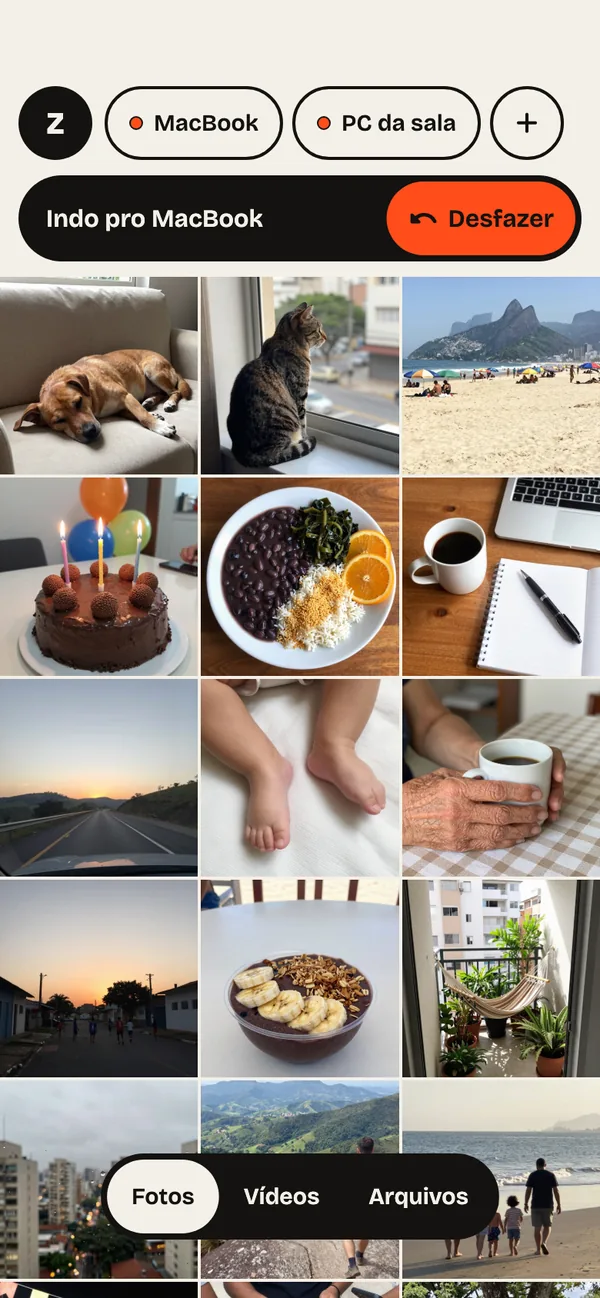
Errou? Desfaça
“Desfazer” aparece por 3 segundos, antes de o envio começar.
- Passo 7
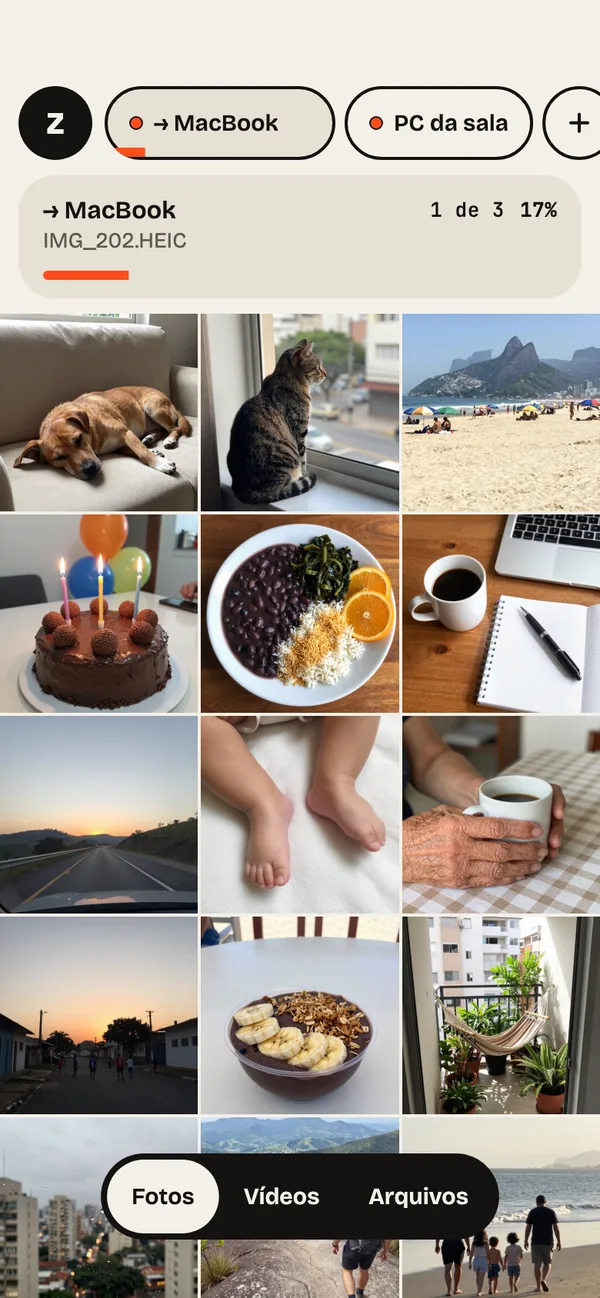
Acompanhe o envio
A porta vira uma barra com o arquivo e o progresso.
- Passo 8
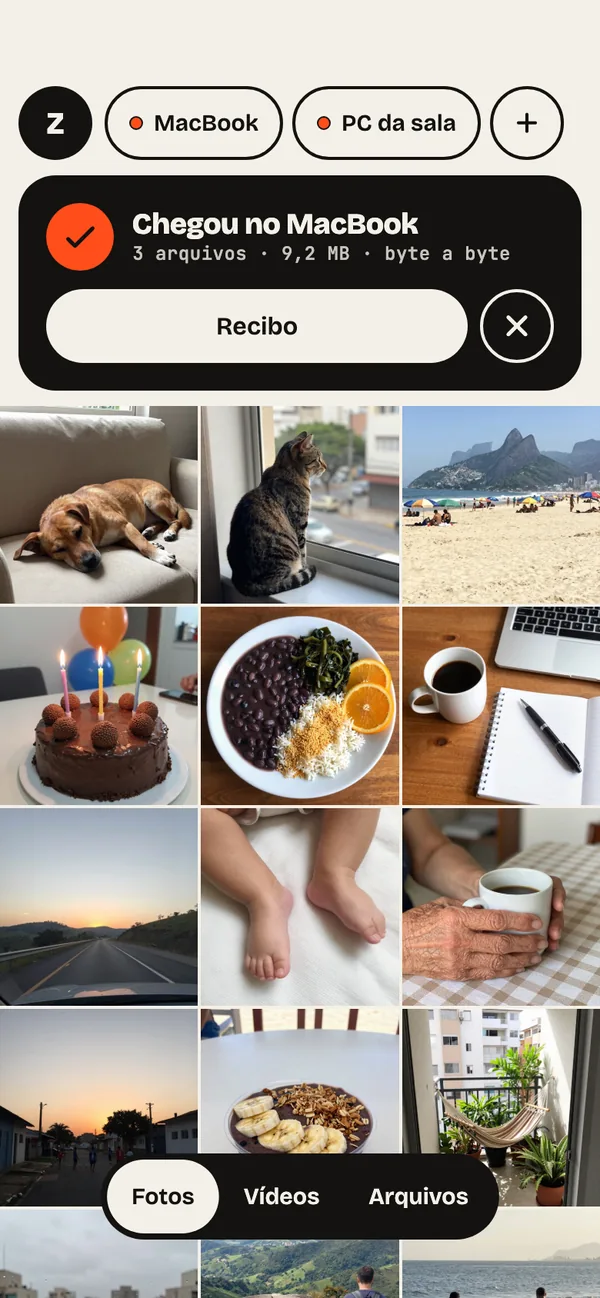
Chegou
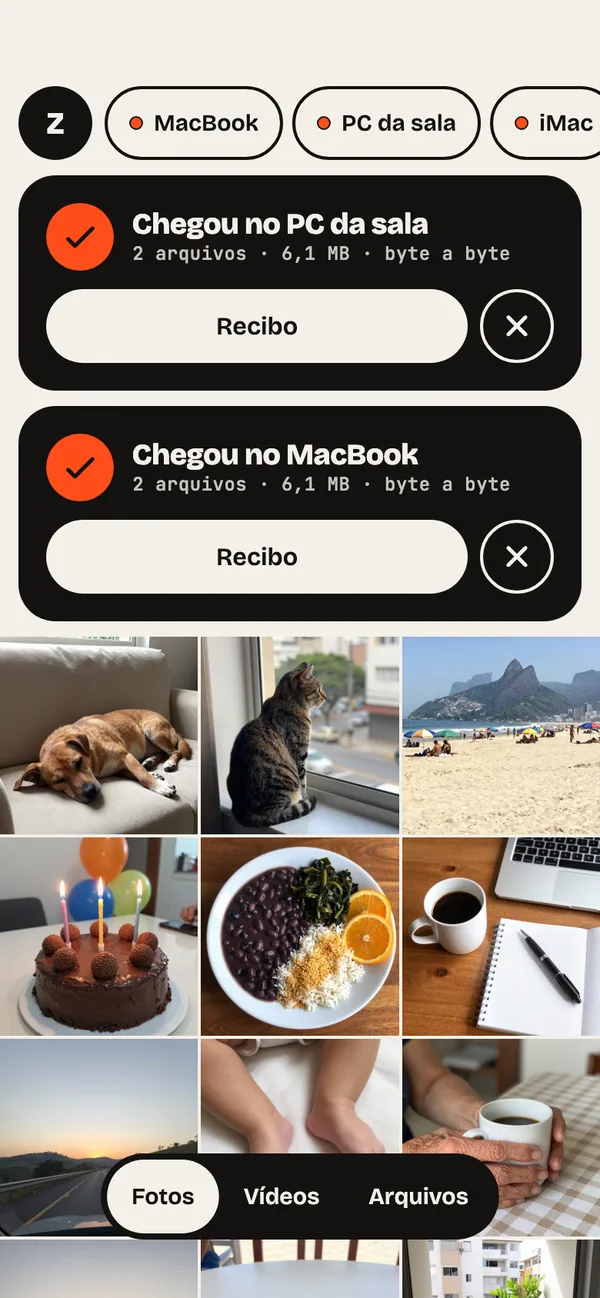
“Chegou no MacBook”, conferido byte a byte. “Recibo” mostra o comprovante.
- Passo 9
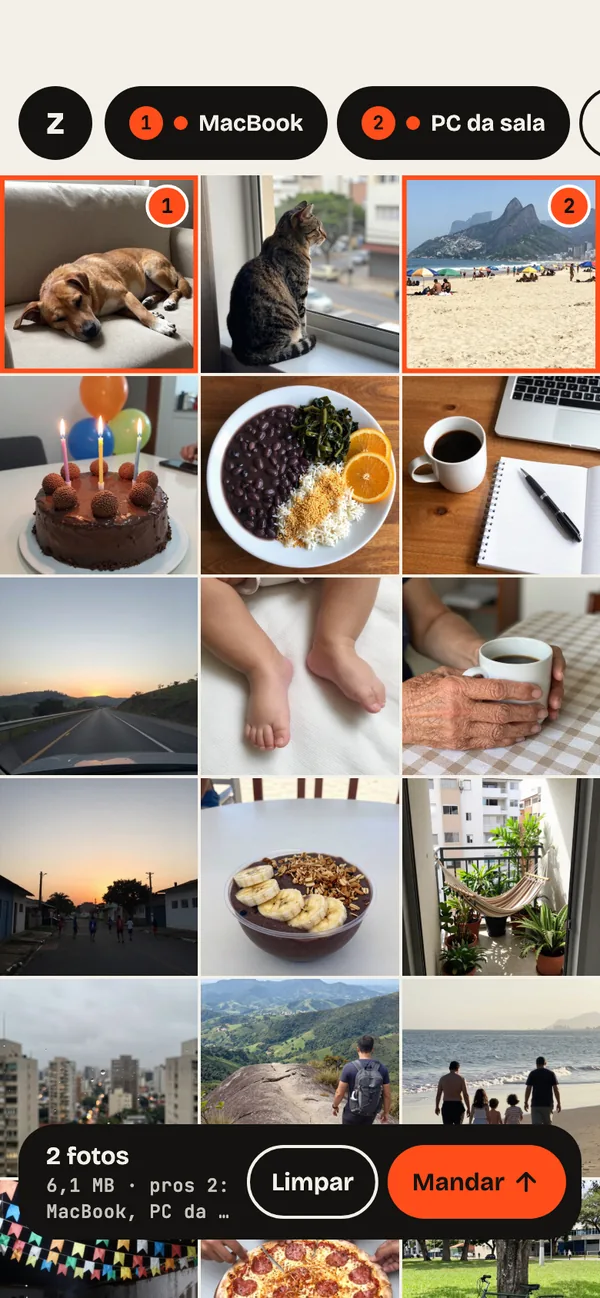
Vários computadores de uma vez
Segure uma porta e toque nas outras. “Mandar” vai para todos.
- Passo 10
Um aviso por computador
Cada computador confirma a chegada no próprio cartão, com o recibo.
- Passo 11
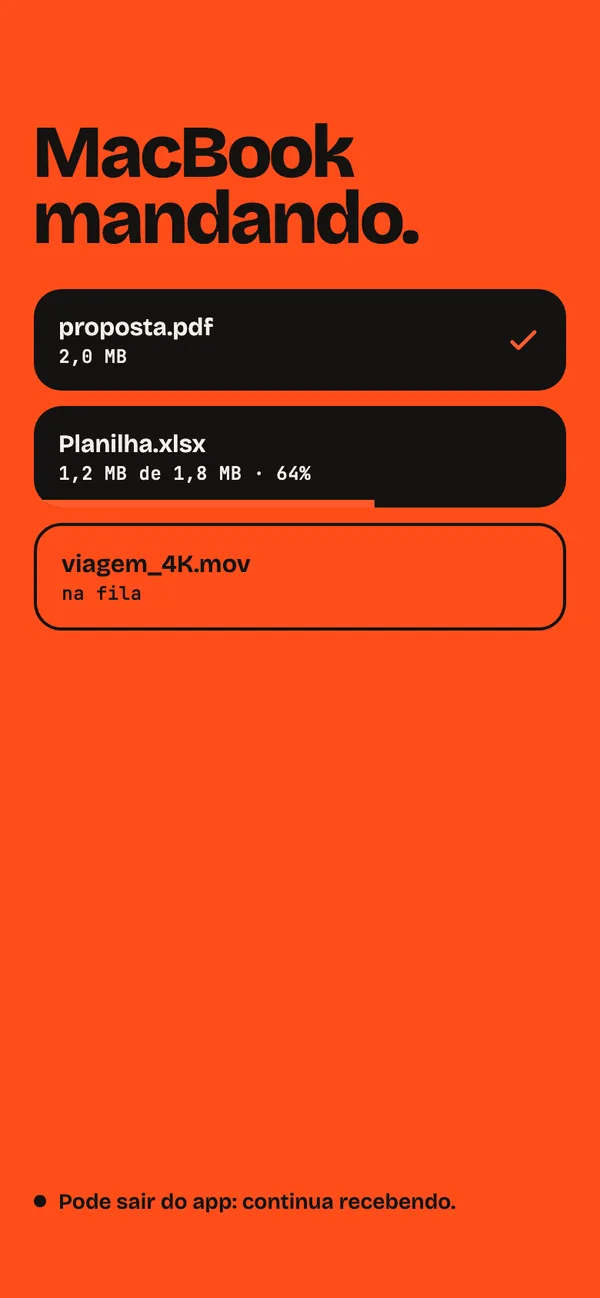
Receber do computador
No computador, solte o arquivo e escolha o celular. Pode sair do app.
- Passo 12
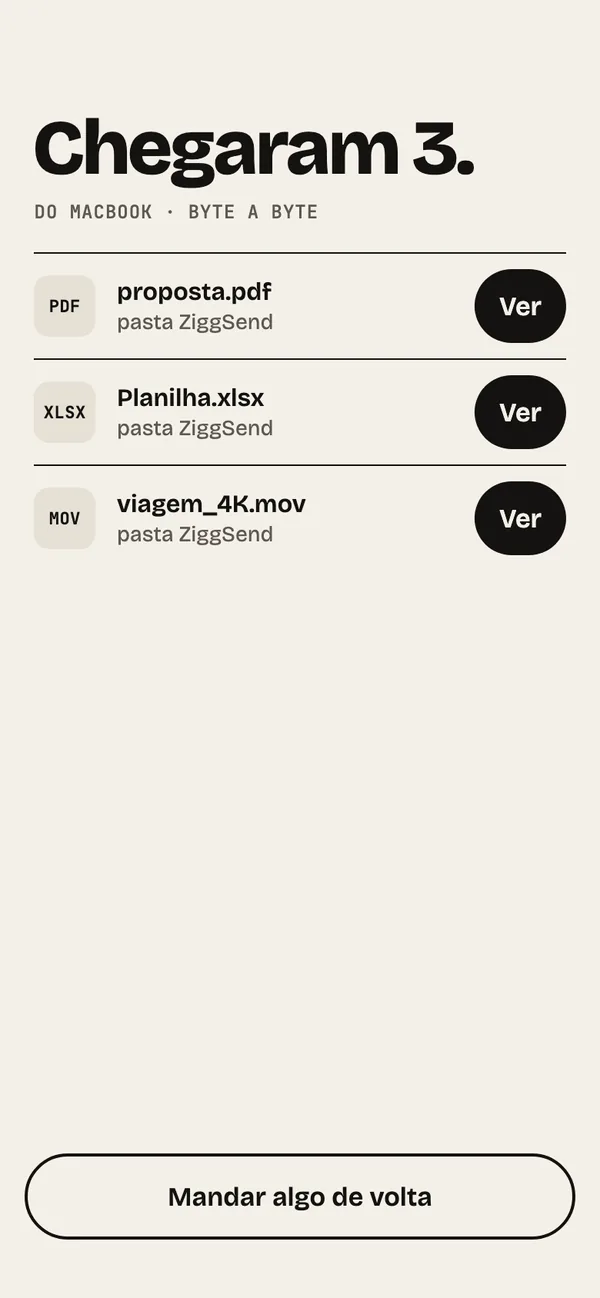
Veja o que chegou
Toque em “Ver” para abrir cada arquivo recebido.
- Passo 13
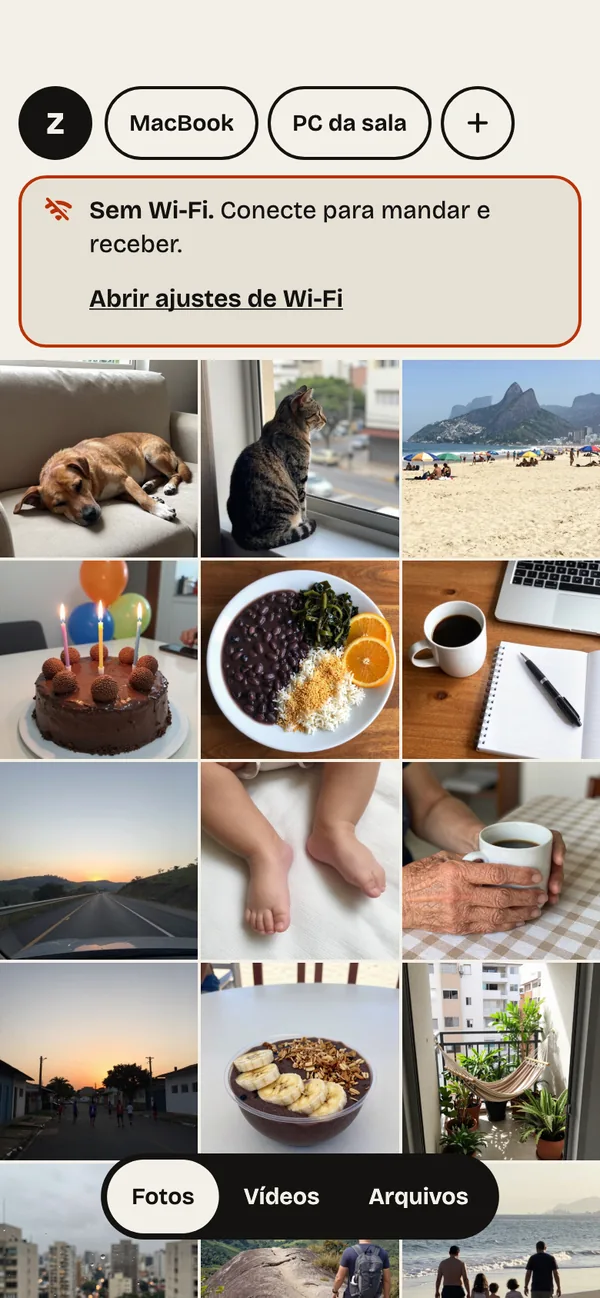
Aviso de Wi-Fi
Sem Wi-Fi, o app avisa no topo. “Abrir ajustes de Wi-Fi” leva direto.
- Passo 14
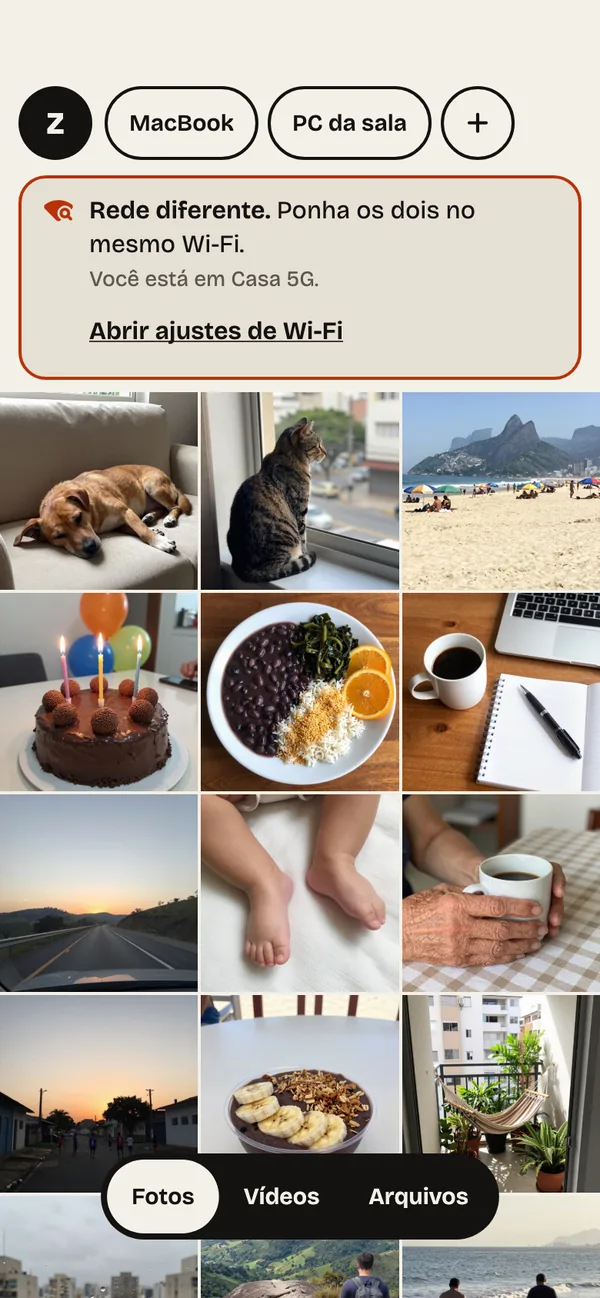
Rede diferente
Celular e computador em redes diferentes? Ponha os dois no mesmo Wi-Fi.
- Passo 15
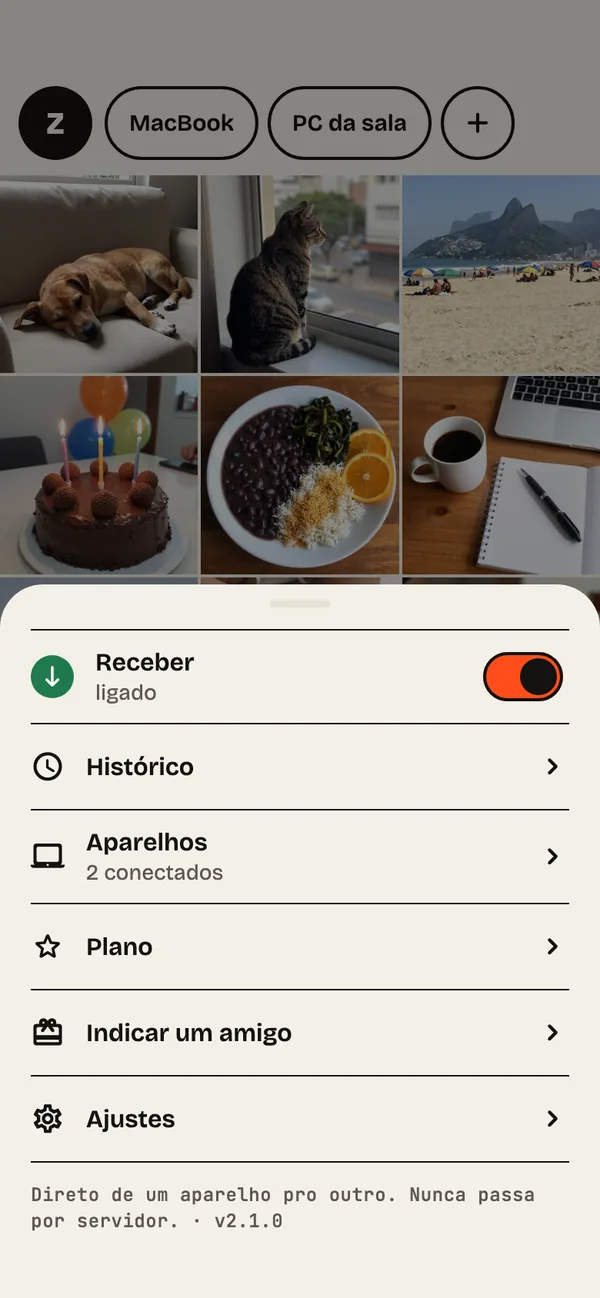
O painel Z
Toque no Z para ver Receber, Histórico, Aparelhos, Plano e Ajustes.
- Passo 16
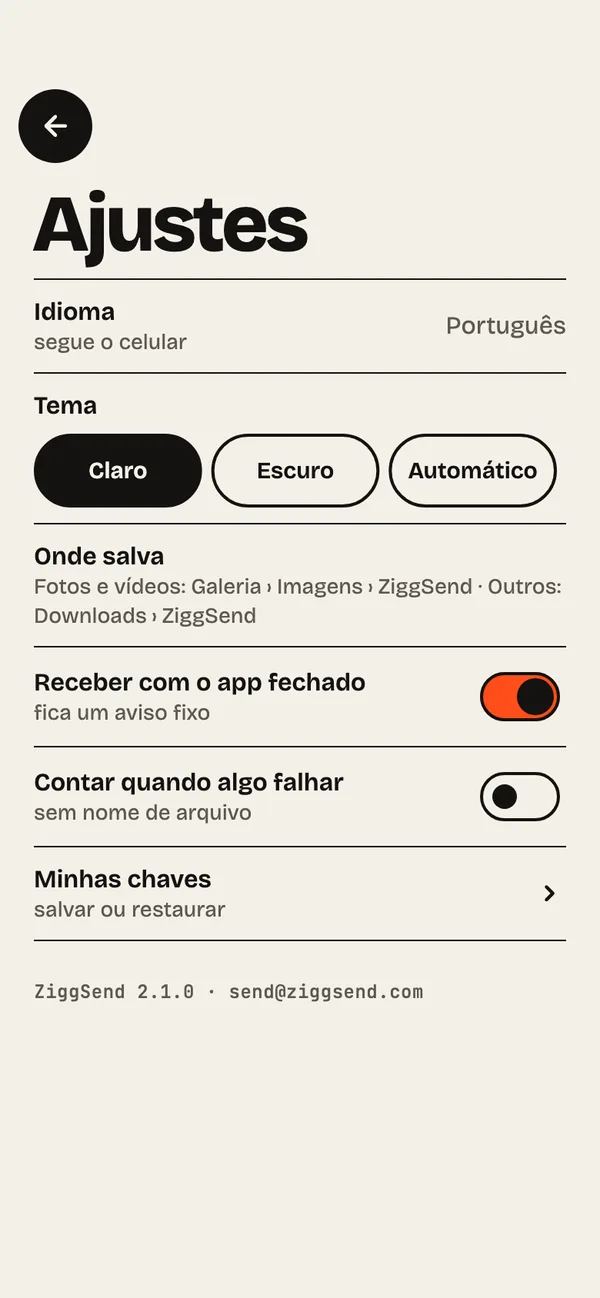
Onde fica cada coisa
Fotos e vídeos vão para a galeria; os outros, para Downloads › ZiggSend.
- Passo 17
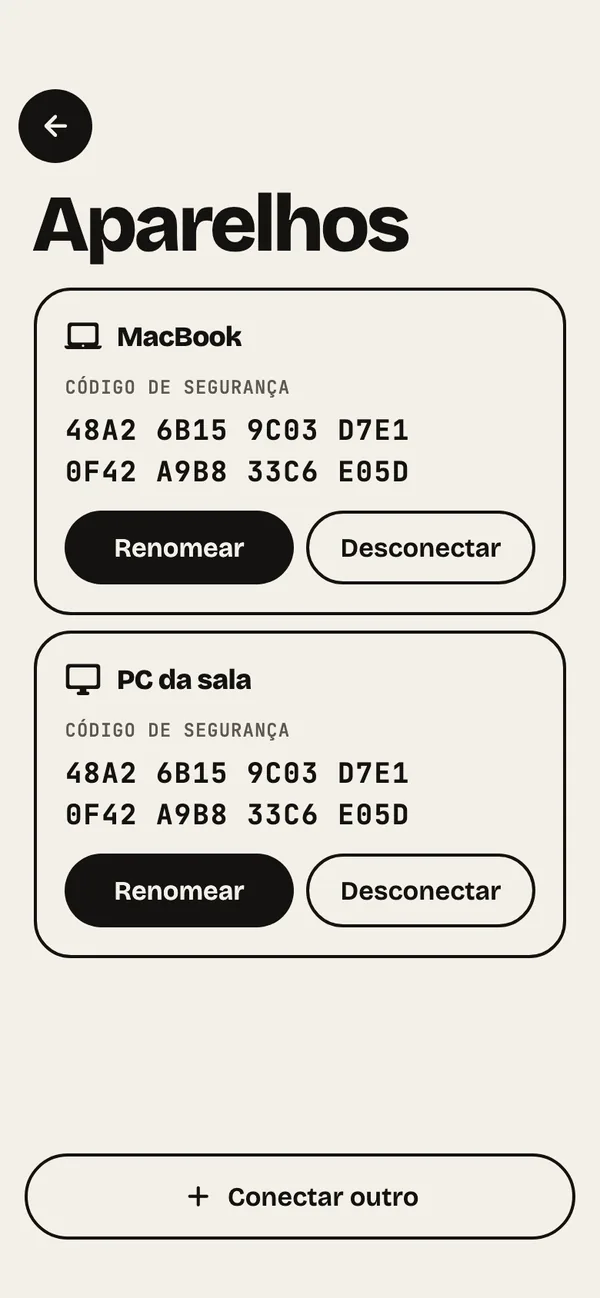
Seus aparelhos
Renomeie ou desconecte cada computador. O código de segurança fica aqui.
- Passo 18
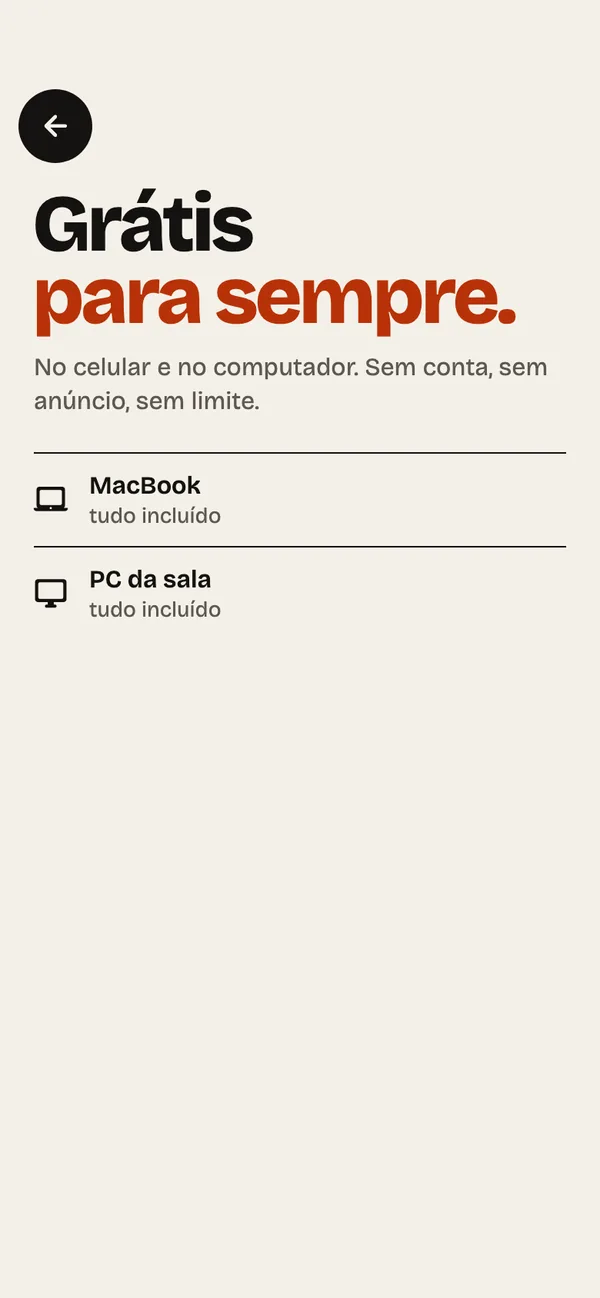
Grátis para sempre
O Plano mostra cada computador com tudo incluído. Sem prazo e sem limite.


Quer ajudar o projeto?
Founder: um pagamento único e opcional para ajudar o ZiggSend a crescer e a se atualizar. R$ 19,90 uma vez. Nada muda para quem não paga.
Ver como funciona →Passar arquivos, par a par
O caminho completo de um aparelho para o outro, com o que pode dar errado.
Como transferir arquivos do Android para o Mac →Como passar arquivos do Android para o PC →Como passar arquivos do Mac para o Android →Como passar arquivos do PC para o Android →Como passar arquivos do iPhone para o Android →Como passar arquivos do Android para o iPhone →Como passar arquivos de Android para Android →